 MixSift
Tentukan kebutuhan penyanyi
Track iringan karaoke sebaiknya memberi ruang bagi suara Anda sekaligus mempertahankan petunjuk musik yang berguna. Untuk tampil, Anda mungkin ingin vokal utama dibisukan; untuk belajar, Anda mungkin ingin volumenya dikecilkan agar dapat mempelajari saat mulai bernyanyi. Tentukan hal ini sebelum mengatur mix. MixSift membuat file audio iringan; aplikasi ini tidak menghasilkan lirik tersinkronisasi atau tampilan lirik karaoke.
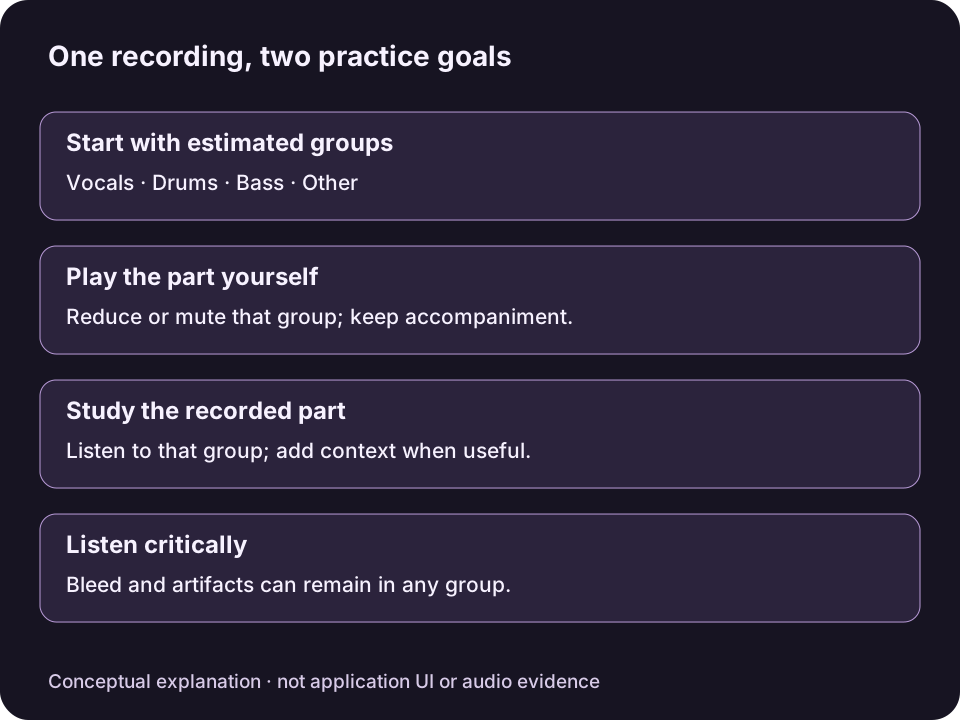
Diagram konseptual asli, bukan tampilan UI MixSift atau hasil audio. Pemisahan dapat menyisakan kebocoran suara; kelompok yang pelan bukan bukti bahwa instrumennya tidak muncul di bagian lain.Lihat diagram ukuran penuh ↗
Mulailah dengan proyek empat stem yang sudah selesai di Mac Apple Silicon M1 atau lebih baru dengan macOS 14 atau lebih baru. Gunakan audio yang memang boleh Anda gunakan; membuat iringan tidak memberi izin untuk membagikannya atau menampilkannya di depan umum.
Untuk pemisahan pertama dan penyiapan mixer, ikuti alur kerja penghilangan vokal secara lokal. Panduan ini dimulai dari proyek yang sudah selesai.
Atur keseimbangan yang nyaman untuk bernyanyi
Pilih Sing Along — No Vocals di Practice Mix sebelum membuat penyesuaian sendiri. Preset ini membisukan Vocals dan mengganti pengaturan Level, Mute, serta Solo saat ini dengan pengaturan bawaan preset.
Pilih Play Mix lalu dengarkan saat mulai bernyanyi, hitungan awal, dan transisi yang lebih pelan. Pertahankan iringan yang diperlukan; kecilkan stem iringan yang terlalu dominan alih-alih menghilangkan semua petunjuk musik.
Untuk mempertahankan vokal panduan, nonaktifkan Mute pada Vocals lalu kecilkan Level-nya. Untuk iringan tanpa stem tersebut, biarkan Vocals dibisukan. Hapus pilihan Solo sementara sebelum menilai iringan secara keseluruhan.
Level meredam dalam rentang −60 hingga 0 dB; kontrol ini tidak dapat menaikkan stem di atas level bawaan. Level rendah tidak sama dengan Mute. Vokal latar atau gema mungkin tetap terdengar di stem lain meskipun Vocals dibisukan.
Simpan untuk pemutar yang akan digunakan
Buka Export Mix… lalu tinjau stem yang disertakan atau dikecualikan, Format, Filename, dan Destination. Pilih WAV, AIFF, atau FLAC sesuai format yang diterima perangkat pemutar Anda.
Konfirmasikan Export Mix untuk menyimpan seluruh lagu berdasarkan snapshot Level, Mute, dan Solo yang telah dikonfirmasi. Master Volume dan metronom hanya memengaruhi pendengaran sehingga tidak disertakan.
Gunakan Show Export in Finder lalu buka hasilnya di pemutar yang akan digunakan. Periksa bagian awal, akhir, dan transisi sebelum latihan. Jika keseimbangannya tidak sesuai, ubah pengaturan mixer dan ekspor file baru.
Alur kerja ini tidak menyimpan wilayah pilihan, loop, perubahan tempo, atau perubahan pitch. Jika pemutar hanya menerima format lain, diperlukan alur kerja terpisah untuk membuat file yang kompatibel; Export Mix tidak menyediakan MP3 atau AAC.
Nilai kegunaannya, bukan hanya kesenyapannya
Sisa vokal yang samar mungkin berguna sebagai petunjuk belajar, tetapi dapat mengganggu dalam iringan untuk tampil. Dengarkan dalam konteks latihan yang sebenarnya dan simpan rekaman asli sebagai pembanding. Pemisahan juga dapat memengaruhi detail instrumen, jadi membisukan seluruh stem Vocals tidak membuktikan bahwa hasil instrumentalnya bersih.