 MixSift
Określ potrzeby wokalisty
Podkład karaoke powinien zostawiać miejsce na Twój głos, a jednocześnie zachowywać przydatne wskazówki muzyczne. Podczas występu możesz chcieć całkowicie wyciszyć główny wokal, a podczas nauki wejść — tylko go ściszyć. Zdecyduj o tym przed zmianą miksu. MixSift tworzy pliki audio z podkładem; nie generuje zsynchronizowanych tekstów ani widoku tekstu karaoke.
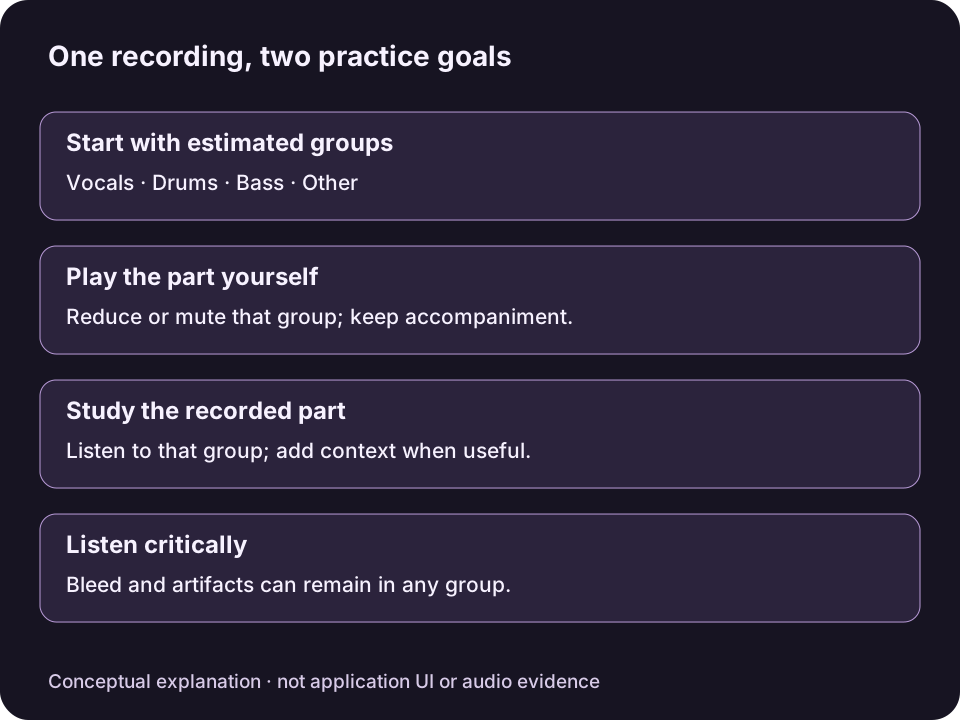
Oryginalny diagram poglądowy; nie przedstawia interfejsu MixSift ani wyniku audio. Po separacji może pozostać przesłuch; cicha grupa nie dowodzi, że danego instrumentu nie słychać w innych grupach.Otwórz diagram w pełnym rozmiarze ↗
Zacznij od ukończonego projektu z czterema stemami na Macu z Apple Silicon M1 lub nowszym i macOS 14 lub nowszym. Korzystaj z audio, którego możesz używać; przygotowanie podkładu nie daje prawa do udostępniania nagrania ani publicznego wykonania.
Aby wykonać pierwszą separację i skonfigurować mikser, skorzystaj z lokalnego procesu usuwania wokalu. Ten poradnik rozpoczyna się od ukończonego projektu.
Ustaw balans do śpiewania
Zanim wprowadzisz własne poprawki, wybierz Sing Along — No Vocals w Practice Mix. Ta opcja wycisza Vocals i zastępuje dotychczasowe ustawienia Level, Mute i Solo wartościami domyślnymi presetu.
Wybierz Play Mix i wsłuchaj się w wejścia, odliczenia i cichsze przejścia. Zachowaj potrzebny akompaniament; jeśli stem podkładu dominuje, ścisz go zamiast usuwać wszystkie wskazówki.
Aby zachować wokal jako wskazówkę, wyłącz Mute dla Vocals i obniż Level. Jeśli podkład ma nie zawierać tego stemu, pozostaw Vocals wyciszony. Przed oceną całego podkładu wyłącz tymczasowe ustawienia Solo.
Level ścisza w zakresie od −60 do 0 dB; nie wzmacnia stemu powyżej poziomu domyślnego. Niski poziom to nie to samo co Mute. Chórki lub pogłos mogą pozostać w innych stemach, nawet gdy Vocals jest wyciszony.
Zapisz plik dla wybranego odtwarzacza
Otwórz Export Mix… i sprawdź, które stemy uwzględniono lub wykluczono, a także Format, Filename i Destination. Wybierz WAV, AIFF lub FLAC, zgodnie z formatami obsługiwanymi przez urządzenie odtwarzające.
Zatwierdź Export Mix, aby zapisać cały utwór z potwierdzoną migawką ustawień Level, Mute i Solo. Master Volume i metronom służą wyłącznie do odsłuchu i są pomijane.
Wybierz Show Export in Finder i otwórz plik w wybranym odtwarzaczu. Przed próbą sprawdź początek, koniec i przejścia. Jeśli balans nie jest odpowiedni, zmień ustawienia miksera i wyeksportuj nowy plik.
Ten proces nie zapisuje zaznaczonego fragmentu, pętli ani zmian tempa lub wysokości dźwięku. Jeśli odtwarzacz obsługuje tylko inny format, trzeba osobno przygotować zgodny plik; Export Mix nie oferuje MP3 ani AAC.
Oceń przydatność, a nie tylko ciszę
Cichy ślad wokalu może pomagać w nauce, ale przeszkadzać w podkładzie do występu. Posłuchaj pliku w rzeczywistych warunkach próby i zachowaj oryginalne nagranie do porównania. Separacja może również zmienić szczegóły brzmienia instrumentów, więc całkowite wyciszenie Vocals nie gwarantuje czystego podkładu instrumentalnego.