 MixSift
Визначте потреби співака
Караоке-акомпанемент має залишати місце для вашого голосу й водночас зберігати корисні музичні орієнтири. Для виступу провідний вокал можна вимкнути, а для вивчення вступів — стишити. Визначте це до налаштування міксу. MixSift створює аудіофайли акомпанементу, а не синхронізований текст чи караоке-відображення слів.
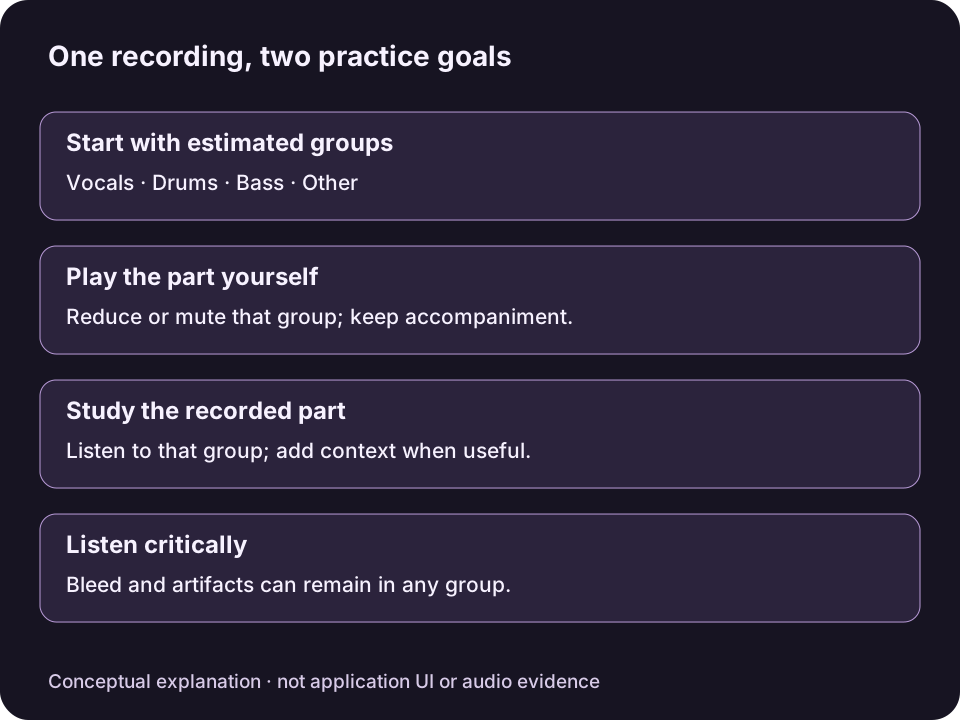
Оригінальна концептуальна схема, не інтерфейс MixSift і не результат обробки аудіо. Розділення може залишити просочування; тиха група не доводить, що її інструмент відсутній деінде.Переглянути схему в повному розмірі ↗
Почніть із готового проєкту з чотирма стемами на Mac з Apple Silicon M1 або новішим і macOS 14 або новішою версією. Використовуйте аудіо, на яке маєте права; створення акомпанементу не дає дозволу ділитися ним або публічно виконувати його.
Щоб уперше виконати розділення й налаштувати мікшер, скористайтеся інструкцією про локальне видалення вокалу. Цей посібник починається з готового проєкту.
Налаштуйте баланс для співу
Перш ніж робити власні налаштування, у Practice Mix виберіть Sing Along — No Vocals. Це вимкне Vocals і замінить наявні параметри Level, Mute та Solo типовими параметрами пресета.
Увімкніть Play Mix і послухайте вступи, відліки й тихі переходи. Залиште потрібний акомпанемент; якщо стем акомпанементу надто гучний, стиште його замість того, щоб прибирати всі орієнтири.
Щоб залишити провідний вокал, вимкніть Vocals Mute і зменште його Level. Для акомпанементу без цього стема залиште Vocals вимкненим. Перш ніж оцінювати весь акомпанемент, скасуйте тимчасові вибори Solo.
Level лише зменшує гучність у діапазоні від −60 до 0 dB і не підсилює стем вище типового рівня. Низький рівень — це не те саме, що Mute. Бек-вокал або реверберація можуть залишатися в інших стемах, навіть якщо Vocals вимкнено.
Збережіть для потрібного плеєра
Відкрийте Export Mix… і перевірте включені/виключені стеми, Format, Filename та Destination. Виберіть WAV, AIFF або FLAC відповідно до можливостей пристрою відтворення.
Підтвердьте Export Mix, щоб зберегти всю пісню зі знімком параметрів Level, Mute і Solo. Master Volume і метроном впливають лише на прослуховування та не включаються.
Скористайтеся Show Export in Finder і відкрийте результат у потрібному плеєрі. Перед репетицією перевірте початок, завершення та переходи. Якщо баланс не підходить, налаштуйте мікшер і експортуйте новий файл.
Цей сценарій не зберігає вибраний фрагмент, цикл або зміну темпу чи висоти тону. Якщо плеєр підтримує лише інший формат, потрібен окремий процес створення сумісного файлу; Export Mix не пропонує MP3 чи AAC.
Оцінюйте користь, а не лише тишу
Ледь чутний залишок вокалу може бути корисним орієнтиром для навчання, але відволікати в акомпанементі для виступу. Прослухайте запис у реальному контексті репетиції та збережіть оригінал для порівняння. Розділення також може вплинути на деталі інструментів, тому вимкнений стем Vocals не доводить, що інструментальний результат чистий.