 MixSift
確定演唱者需要什麼
卡拉 OK 伴奏應為你的聲音留出空間,同時保留有用的音樂提示。演出時你可能希望主唱靜音;學習進拍時則可降低其音量。請在調整混音前先決定。MixSift 會創建音訊伴奏檔案,但不會生成同步歌詞或卡拉 OK 歌詞顯示。
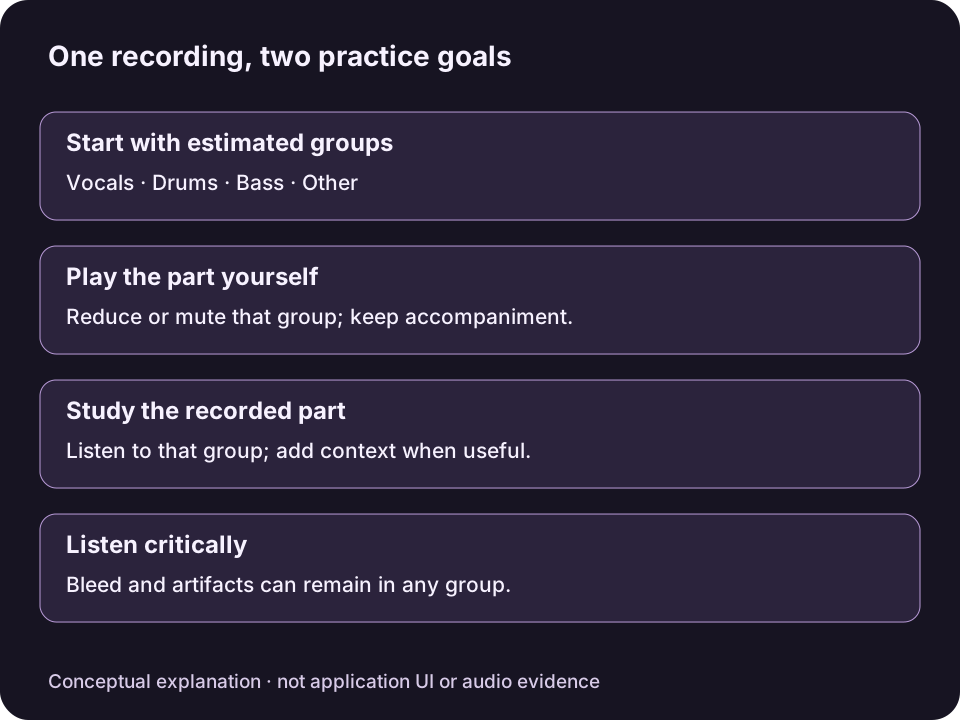
原創概念示意圖,不是 MixSift 界面或音訊結果。分離後仍可能有串音;某個分組很安靜,不代表該樂器在其他分組中完全不存在。查看完整尺寸示意圖 ↗
請在運行 macOS 14 或更新版本的 Apple Silicon M1 或更新機型 Mac 上,使用已完成的四分軌項目開始。僅使用你有權使用的音訊;製作伴奏並不會授予分享或公開演出的權限。
初次分離和混音器設定請參閱 本機人聲去除流程。本指南從已完成的項目開始。
調整適合演唱的混音平衡
進行個人調整前,在 Practice Mix 中選擇 Sing Along — No Vocals。它會將 Vocals 靜音,並用預設預設值替換已有的 Level、Mute 和 Solo 設定。
選擇 Play Mix,聆聽進拍、數拍提示和較輕的過渡段。保留所需伴奏;若某個伴奏分軌過強,應降低音量,而不是移除所有提示。
若要保留引導人聲,請關閉 Vocals 的 Mute 並降低其 Level。若不需要該分軌,則保持 Vocals 靜音。判斷完整伴奏前,請清除臨時 Solo 選擇。
Level 的衰減範圍為 −60 至 0 dB,無法將分軌提升到預設音量以上。低音量不等於靜音。即使 Vocals 靜音,其他分軌中仍可能殘留和聲或混響。
為目標播放器保存檔案
打開 Export Mix… 並檢查包含/排除的分軌、Format、Filename 和 Destination。根據播放設備支援的格式選擇 WAV、AIFF 或 FLAC。
確認 Export Mix,以所確認的 Level、Mute、Solo 快照保存整首歌曲。Master Volume 和節拍器僅用於聆聽,不會包含在檔案中。
使用 Show Export in Finder,並在目標播放器中打開結果。排練前檢查開頭、結尾和過渡聲部。如果混音平衡不合適,請調整混音器並重新匯出。
此流程不會保存選定片段、循環、速度變化或音高變化。如果播放器只接受其他格式,需要使用單獨的兼容檔案流程;Export Mix 不提供 MP3 或 AAC。
判斷實用性,不要只看是否靜音
微弱的人聲殘留可能是有用的學習提示,也可能幹擾演出伴奏。請在實際排練環境中聆聽,並保留原始錄音作比較。分離也可能影響樂器細節,因此完全靜音 Vocals 並不能證明結果是乾淨的純音樂。