 MixSift
Ujasnite si, čo spevák potrebuje
Karaoke podklad má ponechať priestor vášmu hlasu a zároveň zachovať užitočné hudobné orientačné body. Pri vystúpení možno budete chcieť hlavný vokál stíšiť úplne, pri nácviku nástupov iba znížiť jeho hlasitosť. Rozhodnite sa ešte pred úpravou mixu. MixSift vytvára zvukové súbory s podkladom; negeneruje synchronizovaný text piesne ani karaoke zobrazenie textu.
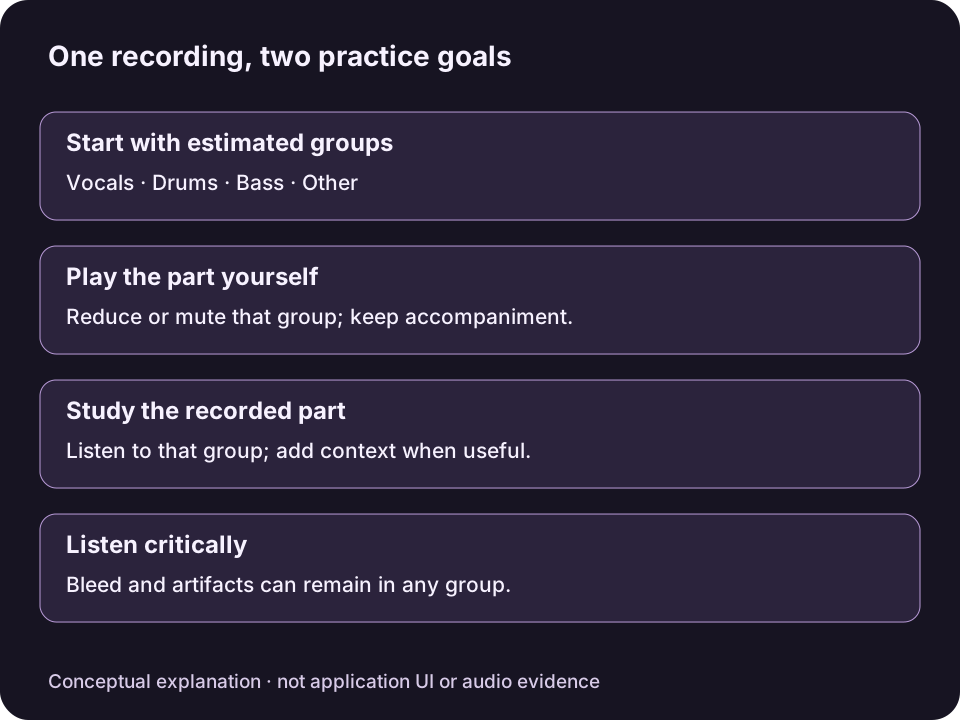
Pôvodný koncepčný diagram; nejde o rozhranie MixSift ani zvukový výsledok. Separácia môže ponechať presluchy; tichá skupina nedokazuje, že jej nástroj inde neznie.Zobraziť diagram v plnej veľkosti ↗
Začnite s dokončeným projektom so štyrmi stemami na Macu s čipom Apple Silicon M1 alebo novším a systémom macOS 14 alebo novším. Použite zvuk, s ktorým smiete pracovať; vytvorenie podkladu vám nedáva právo zdieľať ho ani verejne predvádzať.
Pri prvom rozdelení a nastavení mixážneho pultu postupujte podľa miestneho postupu odstránenia vokálu. Tento sprievodca predpokladá, že projekt je už dokončený.
Nastavte vyváženie vhodné na spev
Skôr než začnete s vlastnými úpravami, vyberte v Practice Mix predvoľbu Sing Along — No Vocals. Stlmí Vocals a nahradí aktuálne nastavenia Level, Mute a Solo predvolenými hodnotami tejto predvoľby.
Spustite Play Mix a počúvajte nástupy, odpočítavanie i tichšie prechody. Ponechajte si potrebný sprievod; namiesto odstránenia všetkých orientačných zvukov znížte hlasitosť príliš výrazného stemu podkladu.
Ak chcete orientačný vokál, vypnite Mute pre Vocals a znížte ich Level. Ak má byť podklad bez tohto stemu, nechajte Vocals stíšené. Pred hodnotením celého podkladu zrušte dočasné voľby Solo.
Level iba zoslabuje v rozsahu −60 až 0 dB; stem nemôže zosilniť nad predvolenú úroveň. Nízka úroveň nie je to isté ako Mute. Sprievodné vokály alebo dozvuk môžu zostať v iných stemy, aj keď sú Vocals stíšené.
Uložte súbor pre prehrávač, ktorý budete používať
Otvorte Export Mix… a skontrolujte zahrnuté a vynechané stemy, položky Format, Filename a Destination. Vyberte WAV, AIFF alebo FLAC podľa toho, ktoré formáty vaše prehrávacie zariadenie podporuje.
Potvrdením Export Mix uložíte celú skladbu podľa potvrdeného súhrnu nastavení Level, Mute a Solo. Master Volume aj metronóm slúžia len na počúvanie a do súboru sa nezahrnú.
Pomocou Show Export in Finder otvorte výsledok v zamýšľanom prehrávači. Pred skúškou skontrolujte začiatok, koniec aj prechody. Ak vám vyváženie nevyhovuje, upravte mixážny pult a exportujte nový súbor.
Tento postup neukladá vybranú oblasť, slučku ani zmenu tempa či výšky tónu. Ak prehrávač podporuje len iný formát, súbor treba pripraviť osobitne kompatibilným postupom; Export Mix neponúka MP3 ani AAC.
Posudzujte užitočnosť, nie iba úplné ticho
Slabý zvyšok vokálu môže pri učení slúžiť ako pomôcka, no v podklade na vystúpenie môže rušiť. Počúvajte v podmienkach skutočnej skúšky a na porovnanie si ponechajte originálnu nahrávku. Separácia môže zmeniť aj detaily nástrojov, takže úplne stíšený stem Vocals nedokazuje čistý inštrumentálny výsledok.