 MixSift
Rozhodnite sa, čo chcete zachovať
Použite Mac s čipom Apple Silicon M1 alebo novším a macOS 14 alebo novším. Macy s procesorom Intel momentálne nie sú podporované. Začnite miestnym zvukovým súborom, ktorý smiete používať; tento postup vám neudeľuje právo nahrávať, zdieľať ani verejne vystupovať.
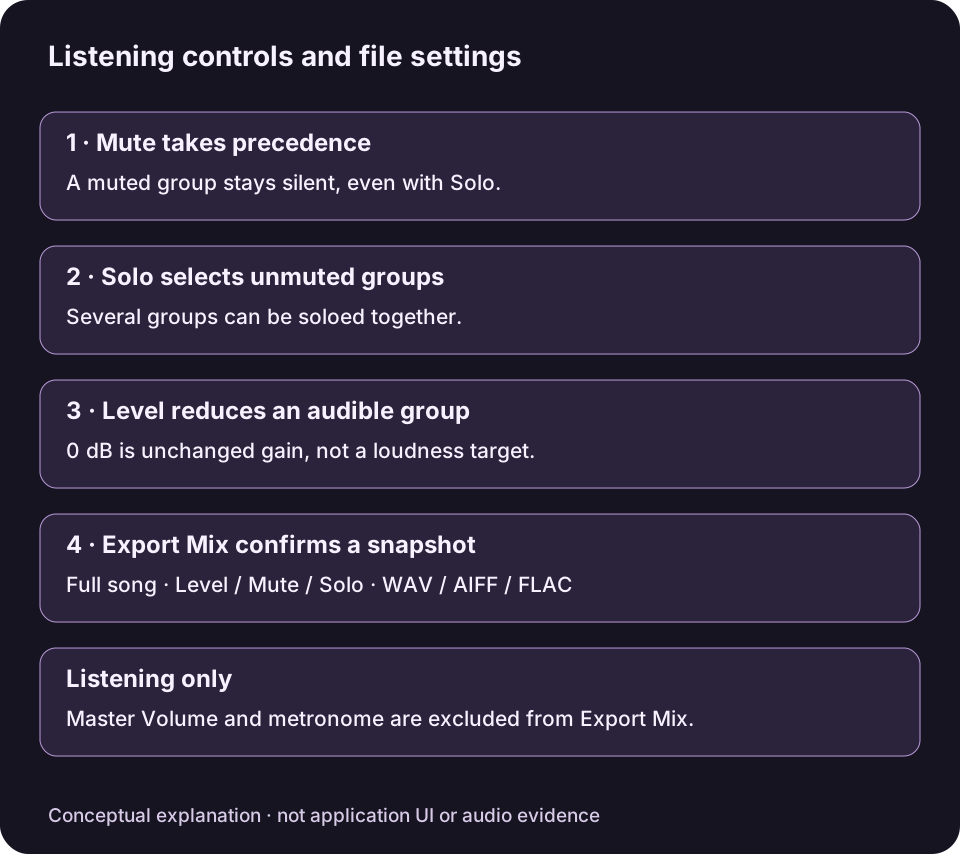
Pôvodný vysvetľujúci diagram s anglickými názvami ovládacích prvkov; nejde o snímku aplikácie. Export Mix použije potvrdený súhrn Level, Mute a Solo pre celú skladbu; ovládače určené na počúvanie sa vynechajú.Zobraziť diagram v plnej veľkosti ↗
Ak chcete jeden súbor so súčasným vyvážením sprievodu, vyberte Export Mix. Ak chcete jednotlivé časti použiť inde, vyberte samostatné stemy. Obe možnosti vychádzajú z odhadnutej separácie; ani jedna neobnoví pôvodnú viacstopovú nahrávku.
MixSift prechádza kontrolou pred uvedením na trh. Tento web neposkytuje overené stiahnutie; informácie o produkte nájdete v odkazoch na postupy a podporu.
Jeden súbor: váš cvičebný mix
Export Mix vytvorí samostatný zmiešaný súbor z dostupných projektových stemov podľa nastavení Level, Mute a Solo. Napríklad stlmením Vocals pri ponechaní Drums, Bass a Other vznikne odhadovaný sprievod. Stlmením Drums naopak uvoľníte priestor pre vlastný bicí part.

Schematický príklad Full Stems. Export Mix ukladá WAV, AIFF alebo FLAC; Master Volume a metronóm sa vynechávajú.Zobraziť diagram v plnej veľkosti ↗
- Výstupné formáty: WAV, AIFF alebo FLAC. Export Mix neponúka MP3 ani AAC (M4A).
- Rozsah: celá skladba. Pozícia prehrávania, slučka ani vybraná oblasť z exportu neurobia kratší súbor.
- Zahrnuté nastavenia: stav Level, Mute a Solo stemov zaznamenaný pri potvrdení. Neskoršie živé úpravy ovplyvnia náhľad a ďalší export.
- Vynechané pomôcky na počúvanie: Master Volume a metronóm. Ich zvýšenie ani zníženie nezmení vykreslený súbor.
Samostatné súbory: zachovajte oddelené časti
Bežné exporty stemov podporujú FLAC, MP3, AAC (M4A), WAV a AIFF. Full Stems poskytuje štyri skupiny: Vocals, Drums, Bass a Other. Other môže obsahovať viacero nástrojov spolu namiesto samostatných stôp pre gitaru, klavír či iné pomenované nástroje.
Živý mixážny pult nemení jednotlivé stemy ani exporty pevných predvolieb. Stlmením Vocals v Stem Mixer sa bežný stem ani skorší export Karaoke / Instrumental potajme nezmení na novo vyvážený mix. Na vykreslenie živého vyváženia do samostatného súboru použite Export Mix.
Ak chcete nový projekt so štyrmi časťami, na Home pred voľbou Add File(s) vyberte Full Stems a Choose Output Folder a potom použite Split Tracks. Bežné nastavenia výstupu sa zaznamenajú pri zaradení súboru do fronty. Ak plánujete samostatne vyvažovať stemy v inom zvukovom nástroji, ponechajte si ich oddelené súbory.
Skontrolujte Level, Mute a Solo
- Level určuje príspevok stemu do mixu. Aktuálny rozsah je −60 až 0 dB: stem zoslabuje oproti predvolenej úrovni, nezosilňuje ho nad 0 dB. Ak ho chcete úplne stlmiť, použite Mute.
- Mute stlmí stem, aj keď je súčasne zapnuté Solo.
- Solo obmedzí mix na dostupné stemy nastavené na Solo. Súčasne možno nastaviť viacero stemov; stlmený stem zostane ticho aj pri Solo. Pred prípravou sprievodu zrušte dočasné voľby Solo.
Požadovanú kombináciu skontrolujte počúvaním cez Play Mix. Ak ste pri kontrole časti použili Solo, pred exportom podkladu ho zrušte, pokiaľ zámerne nechcete iba stemy nastavené na Solo. Dostupný stem sa zahrnie len vtedy, keď nie je stlmený a buď nie je na Solo nastavený žiadny dostupný stem, alebo je na Solo nastavený práve tento stem.
Kontrolný zoznam pre Export Mix
Otvorte dokončený projekt. V Stem Mixer otvorte z Library dostupný dokončený projekt so štyrmi stemami. Ak potrebujete nový projekt, najprv použite postup na Home; súbory existujúceho projektu musia byť dostupné miestne.
Nastavte vyváženie a potom otvorte Export Mix… Upravte Level, Mute a Solo, vypočujte si mix cez Play Mix a otvorte Export Mix…. Skontrolujte zahrnuté a vynechané stemy aj ich nastavenia, nespoliehajte sa iba na pamäť toho, čo ste naposledy počuli.
Vyberte miesto a spôsob uloženia. Vyberte WAV, AIFF alebo FLAC a skontrolujte Filename a Destination. V prípade potreby použite Change Destination… a potvrďte Export Mix. Export použije potvrdené nastavenia, nie zmeny vykonané počas jeho spracovania.
Ak treba, reagujte na ochranu pred orezaním špičiek. Ak aplikácia ohlási riziko orezania špičiek vzoriek, môžete zvážiť ponúkané stíšenie celého mixu alebo sa vrátiť a znížiť úrovne stemov. Ponúkané stíšenie zachová ich vzájomné vyváženie. Ide o ochranu pred špičkami vzoriek, nie o dorovnávanie hlasitosti ani spracovanie skutočných špičiek; konkrétna miera stíšenia sa tu nepredpovedá.
Skontrolujte exportovaný súbor. Po dokončení použite Show Export in Finder a vypočujte si súbor v zamýšľanom prehrávači. Skontrolujte začiatok a koniec celej skladby aj odhalené pasáže. Ak chcete zmeniť uložené vyváženie, upravte mixážny pult a vytvorte nový export.
Ukážková možnosť
Predstavte si, že máte povolenie použiť záznam zo skúšky. Na prehrávanie pri skúške chcete súbor bez bicích a na neskoršie vyváženie inde jednotlivé časti. Na druhú úlohu si ponechajte Full Stems. Na prvú zvlášť stlmte Drums a použite Export Mix. Ide o dva odlišné účely, nie o konkurenčné režimy kvality.
Ide iba o ilustračnú situáciu. Pre tento návod sa nespracoval ani nemeral žiadny zvuk. Pred použitím niektorého výstupu pri vystúpení alebo produkcii skontrolujte presluchy, zmenené prechodové javy a artefakty separácie. Master Volume umožňuje pohodlne počúvať náhľad bez zmeny exportovaného vyváženia.
Separácia zvuku, priebehy vĺn a obsah projektu sa spracúvajú na vašom Macu a na účely separácie sa neodosielajú. Stiahnutie aplikácie, nákupy, Restore a overenie prístupu môžu vyžadovať internet. Nákupné služby Apple a prípadná cesta cez RevenueCat sú oddelené od spracovania zvuku; „miestny zvuk“ neznamená, že všetky služby sú offline.
Ďalšie kroky
Postupujte podľa miestneho návodu na odstránenie vokálu alebo podľa návodu na cvičenie bez bicích. Aktuálny zoznam formátov a postup nájdete v podpore súborov a exportu a ako funguje MixSift.