 MixSift
Виберіть, що потрібно зберегти
Потрібен Mac з Apple Silicon M1 або новішим чипом і macOS 14 або новішою версією. Комп’ютери Mac з Intel не входять до поточної сфери підтримки. Почніть із локального аудіофайлу, яким маєте право користуватися; ці кроки не надають прав на запис, поширення чи виконання.
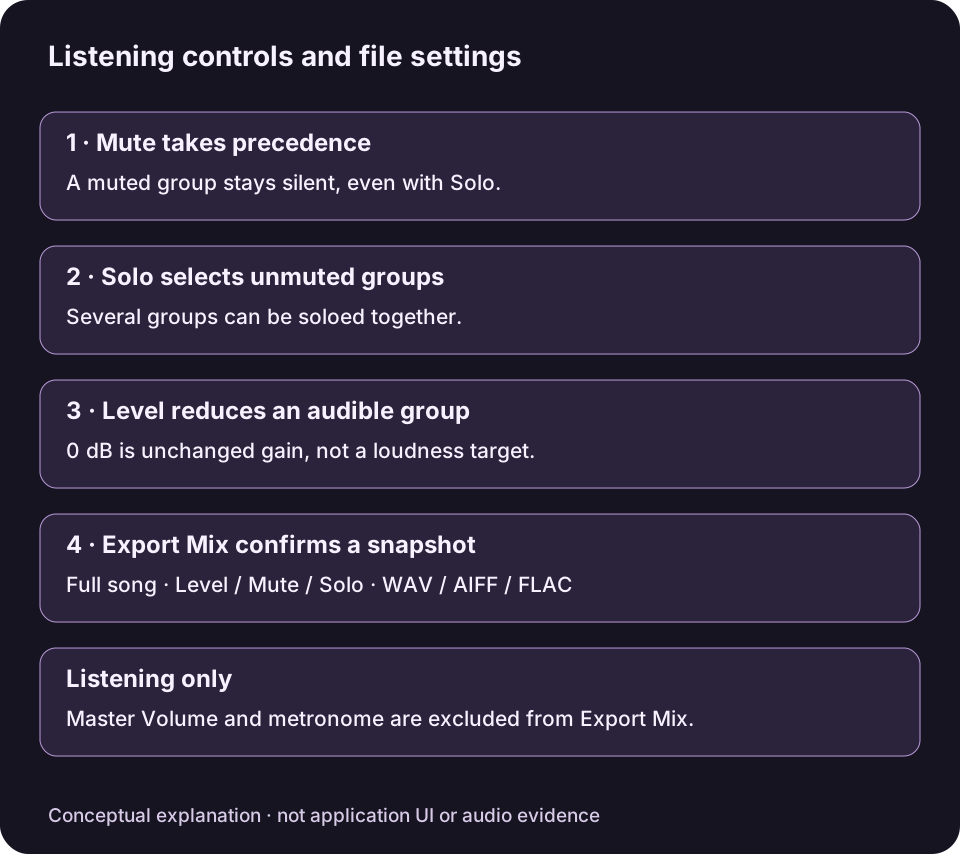
Оригінальна пояснювальна схема з англійськими назвами керувань, не знімок екрана застосунку. Export Mix використовує підтверджений знімок Level, Mute і Solo для всієї пісні; керування, що впливають лише на прослуховування, не включаються.Переглянути схему в повному розмірі ↗
Виберіть Export Mix, якщо потрібен один файл із поточним балансом акомпанементу. Виберіть окремі стеми, якщо хочете використовувати частини окремо деінде. Обидва варіанти починаються з приблизного розділення; жоден не відновлює оригінальний багатодоріжковий запис.
MixSift проходить передрелізну перевірку. На цьому сайті немає підтвердженого завантаження; ознайомтеся з продуктом за посиланнями на сценарій роботи й підтримку.
Один файл: практичний мікс
Export Mix створює окремий зведений файл із доступних стемів проєкту, застосовуючи Level, Mute і Solo. Наприклад, якщо вимкнути Vocals, залишивши Drums, Bass та Other, вийде приблизний акомпанемент. Якщо натомість вимкнути Drums, залишиться місце для вашої барабанної партії.

Схематичний приклад Full Stems. Export Mix зберігає WAV, AIFF або FLAC; Master Volume і метроном не включаються.Переглянути схему в повному розмірі ↗
- Формати вихідного файлу: WAV, AIFF або FLAC. Для Export Mix недоступні MP3 та AAC (M4A).
- Обсяг: уся пісня. Позиція відтворення, цикл чи вибраний фрагмент не перетворюють експорт на скорочений.
- Застосовані параметри: стан Level, Mute і Solo для стемів, зафіксований під час підтвердження. Подальші поточні зміни впливають на попереднє прослуховування та наступний експорт.
- Засоби лише для прослуховування, які не включаються: Master Volume і метроном. Їхнє збільшення чи зменшення не змінює створений файл.
Окремі файли: збережіть частини незалежно
Звичайний експорт стемів підтримує FLAC, MP3, AAC (M4A), WAV та AIFF. Full Stems містить чотири групи: Vocals, Drums, Bass та Other. У Other може бути кілька інструментів замість окремих доріжок гітари, піаніно чи інших названих інструментів.
Поточні налаштування мікшера не змінюють окремі стеми й експорт із фіксованим пресетом. Вимкнення Vocals у Stem Mixer непомітно не перетворить звичайний файл стема чи попередній експорт Karaoke / Instrumental на новий збалансований мікс. Щоб записати поточний баланс в окремий файл, скористайтеся Export Mix.
Для нового проєкту з чотирма частинами виберіть Full Stems та Choose Output Folder на Home перед Add File(s), а потім скористайтеся Split Tracks. Звичайні параметри вихідних файлів фіксуються, коли файл потрапляє в чергу. Зберігайте окремі файли стемів, якщо плануєте незалежно балансувати їх в іншому аудіоредакторі.
Перевірте Level, Mute і Solo
- Level визначає внесок стема в мікс. Поточний діапазон — від −60 dB до 0 dB: він знижує рівень стема відносно стандартного, але не підсилює його понад 0 dB. Щоб повністю вимкнути стем, скористайтеся Mute.
- Mute вимикає стем, навіть якщо для нього також увімкнено Solo.
- Solo обмежує мікс доступними стемами з увімкненим Solo. Можна одночасно вибрати кілька стемів; вимкнений стем і з активним Solo залишатиметься беззвучним. Перед створенням акомпанементу скасуйте тимчасові вибори Solo.
Прослухайте комбінацію через Play Mix. Якщо ви вмикали Solo, щоб перевірити окрему частину, вимкніть його перед експортом акомпанементу, якщо навмисно не хочете залишити лише стеми з Solo. Доступний стем включається, лише якщо він не вимкнений і або жоден доступний стем не має активного Solo, або Solo увімкнено саме для нього.
Перелік перевірки Export Mix
Відкрийте готовий проєкт. Відкрийте доступний готовий проєкт із чотирма стемами з Library у Stem Mixer. Якщо потрібен новий проєкт, спершу скористайтеся процесом на Home; файли наявного проєкту мають бути доступні локально.
Налаштуйте баланс, а потім відкрийте Export Mix… Налаштуйте Level, Mute і Solo, прослухайте через Play Mix, а потім відкрийте Export Mix…. Перевірте, які стеми включено чи виключено та які для них задано параметри, замість того щоб покладатися на пам’ять про останнє прослуховування.
Виберіть місце й спосіб збереження. Виберіть WAV, AIFF або FLAC і перевірте Filename та Destination. За потреби скористайтеся Change Destination…, а потім підтвердьте Export Mix. Експорт використовуватиме підтверджені параметри, а не зміни, внесені під час його виконання.
За потреби скористайтеся захистом від кліпінгу. Якщо застосунок повідомить про ризик кліпінгу семплів, можна переглянути запропоноване зниження всього міксу або повернутися до зменшення рівнів стемів. Запропоноване зниження зберігає відносний баланс стемів. Це захист пікових значень семплів, а не вирівнювання гучності чи обробка true peak; величину зниження тут не прогнозують.
Перевірте експортований файл. Після завершення скористайтеся Show Export у Finder і прослухайте файл у потрібному програвачі. Перевірте початок і кінець усієї пісні та фрагменти з виразно чутними частинами. Щоб змінити збережений баланс, налаштуйте мікшер і створіть новий експорт.
Приклад вибору
Уявімо, що ви маєте дозвіл використовувати репетиційний запис. Вам потрібен файл без барабанів для музиканта на репетиції та окремі частини, щоб пізніше збалансувати їх деінде. Для другого завдання збережіть результат Full Stems. Окремо вимкніть Drums і скористайтеся Export Mix для першого. Це різні цілі вихідного матеріалу, а не режими з різною якістю.
Це лише приклад ситуації. Для цього посібника аудіо не обробляли й не вимірювали. Перш ніж використовувати будь-який результат у виступі чи виробництві, прослухайте його на наявність просочування, змінених атак звуку й артефактів розділення. Master Volume допоможе зробити попереднє прослуховування комфортним, не змінюючи експортований баланс.
Розділення аудіо, форми хвиль і вміст проєкту обробляються на вашому Mac; для розділення їх не завантажують у мережу. Завантаження застосунку, покупки, Restore і перевірка доступу можуть потребувати інтернету. Служби покупок Apple та будь-який вибраний маршрут RevenueCat окремі від обробки аудіо; «локальна обробка аудіо» не означає, що всі служби працюють офлайн.
Наступні кроки
Дотримуйтеся вказівок у посібнику про локальне видалення вокалу або про практичний мікс без барабанів. Актуальний перелік форматів і сценарій роботи наведено в розділах довідку про файли й експорт і як працює MixSift.