 MixSift
Zdecyduj, co chcesz zachować
Użyj komputera Mac z Apple Silicon M1 lub nowszym i macOS 14 lub nowszym. Obecnie Intel Mac nie jest obsługiwany. Zacznij od lokalnego pliku audio, którego masz prawo używać; te kroki nie przyznają praw do nagrania, udostępniania ani publicznego wykonania.
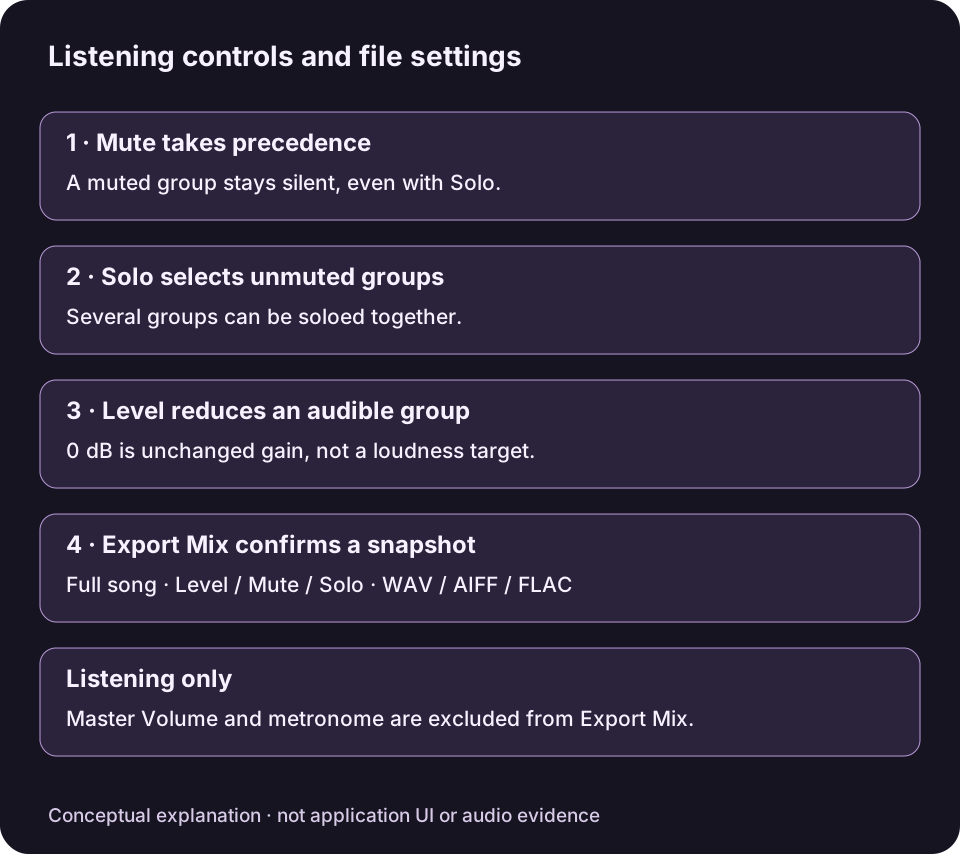
Oryginalny diagram objaśniający z angielskimi nazwami ustawień; nie jest zrzutem ekranu aplikacji. Export Mix wykorzystuje potwierdzoną migawkę ustawień Level, Mute i Solo dla całego utworu; elementy służące wyłącznie do odsłuchu są pomijane.Zobacz diagram w pełnym rozmiarze ↗
Wybierz Export Mix, jeśli chcesz uzyskać jeden plik z bieżącym balansem podkładu. Wybierz oddzielne stemy, jeśli chcesz użyć poszczególnych partii w innym miejscu. Oba warianty opierają się na estymowanej separacji; żaden nie odtwarza oryginalnego nagrania wielośladowego.
MixSift jest przed premierą i przechodzi weryfikację. Ta strona nie udostępnia potwierdzonego pliku do pobrania; skorzystaj z odnośników do procesu działania i Support, aby zapoznać się z produktem.
Jeden plik: miks do ćwiczeń
Export Mix tworzy osobny plik miksu z dostępnych stemów projektu, korzystając z ustawień Level, Mute i Solo. Na przykład wyciszenie Vocals przy zachowaniu Drums, Bass i Other daje szacowany akompaniament. Zamiast tego możesz wyciszyć Drums, aby zrobić miejsce na własną partię perkusji.

Poglądowy przykład Full Stems. Export Mix zapisuje plik WAV, AIFF lub FLAC; Master Volume i metronom są pomijane.Zobacz diagram w pełnym rozmiarze ↗
- Formaty wyjściowe: WAV, AIFF lub FLAC. Export Mix nie obsługuje MP3 ani AAC (M4A).
- Zakres: cały utwór. Pozycja odtwarzania, pętla ani zaznaczony fragment nie skracają eksportu.
- Uwzględnione ustawienia: stan Level, Mute i Solo stemów utrwalony w chwili zatwierdzenia. Późniejsze zmiany na żywo wpływają na podgląd i następny eksport.
- Wykluczone ustawienia odsłuchu: Master Volume i metronom. Zwiększanie lub zmniejszanie ich poziomu nie zmienia renderowanego pliku.
Oddzielne pliki: zachowaj niezależne partie
Zwykłe eksporty stemów obsługują FLAC, MP3, AAC (M4A), WAV i AIFF. Full Stems udostępnia cztery grupy: Vocals, Drums, Bass i Other. Other może zawierać kilka instrumentów, a nie oddzielne ścieżki gitary, pianina czy innych nazwanych instrumentów.
Bieżące ustawienia miksera nie zmieniają pojedynczych stemów ani eksportów o stałym presecie. Wyciszenie Vocals w Stem Mixer nie zamienia po cichu zwykłego pliku stemu ani wcześniejszego eksportu Karaoke / Instrumental w nowy, zbalansowany miks. Aby wyrenderować bieżący balans do osobnego pliku, użyj Export Mix.
Aby utworzyć nowy projekt z czterema partiami, na Home wybierz Full Stems i Choose Output Folder przed użyciem Add File(s), a następnie wybierz Split Tracks. Zwykłe ustawienia wyjściowe są zapisywane w chwili dodania pliku do kolejki. Zachowaj osobne pliki stemów, jeśli chcesz niezależnie je balansować w innym narzędziu audio.
Sprawdź Level, Mute i Solo
- Level określa udział stemu w miksie. Obecny zakres wynosi od −60 dB do 0 dB: ustawienie ścisza stem względem poziomu domyślnego, ale nie wzmacnia go powyżej 0 dB. Jeśli chcesz wyciszyć stem, użyj Mute.
- Mute wycisza stem nawet wtedy, gdy włączono dla niego Solo.
- Solo ogranicza miks do dostępnych stemów objętych tym ustawieniem. Możesz włączyć Solo dla kilku stemów; wyciszony stem z włączonym Solo pozostanie cichy. Przed przygotowaniem podkładu wyłącz tymczasowe ustawienia Solo.
Użyj Play Mix, aby sprawdzić zamierzoną kombinację. Jeśli włączyłeś Solo, by przeanalizować partię, wyłącz je przed eksportem podkładu, chyba że celowo chcesz wyeksportować wyłącznie stemy objęte Solo. Dostępny stem zostanie uwzględniony tylko wtedy, gdy nie jest wyciszony, a jednocześnie albo żaden dostępny stem nie jest objęty Solo, albo Solo jest włączone właśnie dla niego.
Lista kontrolna Export Mix
Otwórz ukończony projekt. W Stem Mixer otwórz z Library dostępny, ukończony projekt z czterema stemami. Jeśli potrzebujesz nowego projektu, najpierw użyj procesu na Home; istniejące pliki projektu muszą być dostępne lokalnie.
Ustaw balans, a następnie otwórz Export Mix… Dostosuj Level, Mute i Solo, odsłuchaj miks przez Play Mix, a potem otwórz Export Mix…. Sprawdź uwzględnione lub wykluczone stemy i ich ustawienia, zamiast polegać na pamięci tego, co przed chwilą słyszałeś.
Wybierz miejsce i sposób zapisu. Wybierz WAV, AIFF lub FLAC i sprawdź Filename oraz Destination. W razie potrzeby użyj Change Destination…, a następnie zatwierdź Export Mix. Eksport wykorzysta potwierdzone ustawienia, a nie późniejsze zmiany wprowadzone podczas jego trwania.
W razie potrzeby zareaguj na ochronę przed clippingiem. Jeśli aplikacja zgłosi ryzyko clippingu próbek, możesz sprawdzić proponowane ściszenie całego miksu albo wrócić i obniżyć poziomy stemów. Proponowane ściszenie zachowuje ich wzajemne proporcje. Jest to ochrona oparta na szczycie próbek, a nie dopasowanie głośności ani przetwarzanie true peak; nie przewiduje się tu konkretnej wartości ściszenia.
Sprawdź wyeksportowany plik. Po zakończeniu wybierz Show Export in Finder i odsłuchaj plik w wybranym odtwarzaczu. Sprawdź początek i koniec całego utworu oraz fragmenty, w których partie są szczególnie wyeksponowane. Aby zmienić zapisany balans, popraw ustawienia miksera i wykonaj nowy eksport.
Przykładowy wybór
Załóżmy, że masz zgodę na użycie nagrania z próby. Potrzebujesz pliku bez perkusji do odtwarzacza na próbie oraz osobnych partii do późniejszego balansowania w innym miejscu. Zachowaj wynik Full Stems do drugiego zadania. Osobno wycisz Drums i użyj Export Mix do pierwszego. To różne cele eksportu, a nie konkurujące ze sobą tryby jakości.
To tylko przykład. Na potrzeby tego poradnika nie przetwarzano ani nie mierzono audio. Przed użyciem któregokolwiek wyniku podczas występu lub produkcji sprawdź przesłuch, zmienione transjenty i artefakty separacji. Master Volume pozwala wygodnie odsłuchać podgląd, nie zmieniając balansu eksportu.
Separacja audio, przebiegi falowe i zawartość projektów są przetwarzane na Macu i nie są w tym celu przesyłane. Pobranie aplikacji, zakupy, Restore i weryfikacja dostępu mogą wymagać internetu. Usługi zakupowe Apple oraz ewentualna wybrana ścieżka RevenueCat są odrębne od przetwarzania audio; „lokalne audio” nie oznacza, że wszystkie usługi działają offline.
Co dalej
Skorzystaj z lokalnym poradniku usuwania wokalu albo z poradnika o podkładzie do ćwiczeń bez perkusji. Aktualną listę formatów i opis procesu znajdziesz w pomoc dotyczącą plików i eksportu oraz w jak działa MixSift.