 MixSift
Przygotuj lokalne nagranie
Użyj komputera Mac z Apple Silicon M1 lub nowszym i macOS 14 lub nowszym. Obecnie Intel Mac nie jest obsługiwany. Zacznij od lokalnego pliku audio, którego masz prawo używać; te kroki nie przyznają praw do nagrania, udostępniania ani publicznego wykonania.
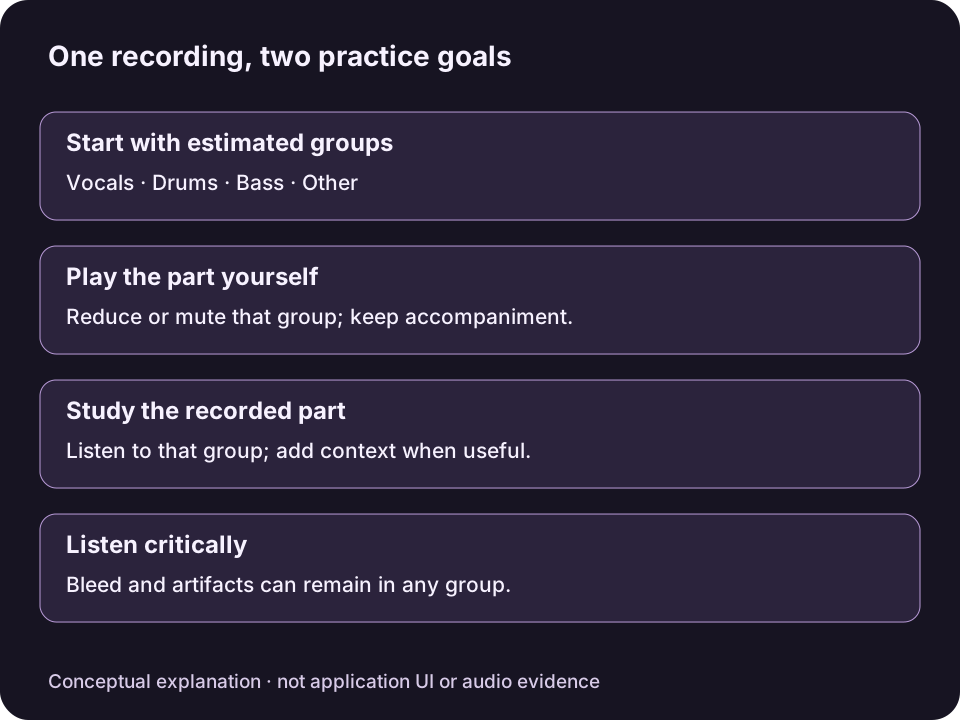
Oryginalny diagram poglądowy; nie przedstawia interfejsu MixSift ani wyniku audio. Po separacji może pozostać przesłuch; cicha grupa nie dowodzi, że danego instrumentu nie słychać w innych grupach.Zobacz diagram w pełnym rozmiarze ↗
Obsługiwane rozszerzenia plików wejściowych to WAV, AIFF (.aif/.aiff), FLAC, MP3, M4A, AAC i OGG. Kodek lub zabezpieczenie pliku może mimo to uniemożliwić dekodowanie. Wybierz źródło, do którego masz legalny dostęp; nie próbuj omijać zabezpieczeń ani importować adresu URL transmisji strumieniowej.
Podkład bez perkusji to podkład, w którym odseparowany stem Drums został usunięty lub ściszony. Przydaje się, gdy chcesz samodzielnie zagrać tę partię, ale nie gwarantuje zniknięcia wszystkich dźwięków perkusji. Publiczna dostępność nadal nie jest potwierdzona; ta lokalna witryna w trakcie przeglądu nie udostępnia pliku do pobrania.
Utwórz cztery stemy
Wybierz początkowy wynik i folder. Na Home wybierz Full Stems i Choose Output Folder przed importem. W tym przewodniku używamy wszystkich czterech grup: Vocals, Drums, Bass i Other. Wybory te są zapisywane w chwili dodania pliku do kolejki; późniejsza zmiana ustawień domyślnych Home nie modyfikuje zadania, które już w niej jest.
Dodaj plik i rozdziel ścieżki. Użyj Add File(s) albo przeciągnij dozwolony plik lokalny na Home. Plik trafi do Queue. Wybierz Split Tracks, aby rozpocząć; pliki z kolejki są przetwarzane kolejno. Poczekaj na zakończenie, a potem otwórz gotowy projekt z Library w Stem Mixer. Jeśli masz już ukończony projekt z czterema stemami, możesz użyć go ponownie.
Przygotuj podkład bez perkusji
Wybierz ustawienie początkowe do ćwiczeń. W Stem Mixer wybierz Play Drums — No Drums w Practice Mix. Ta opcja wycisza Drums i zastępuje bieżące ustawienia Level, Mute i Solo. Wybierz ją przed dopracowaniem balansu; ponowne zastosowanie presetu zastąpi te poprawki.
Sprawdź, czego słuchasz. Wybierz Play Mix. Sprawdź, czy Vocals, Bass i Other nie są wyciszone ani wykluczone przez przypadkowe ustawienie Solo. Aby uzyskać ten sam rezultat ręcznie, wybierz Full Mix i włącz Mute dla Drums.
Jeśli to przydatne, zachowaj cichą partię perkusji jako wskazówkę. Aby zachować część wskazówek, wyłącz Mute dla Drums i obniż Level. Otrzymasz ściszoną perkusję, a nie podkład bez perkusji. Dostosuj pozostałe stemy, aby uzyskać wygodny balans podkładu.
Sprawdź, czy pozostały inne dźwięki perkusyjne. Jeśli nadal słychać perkusję, włączaj Solo kolejno dla pozostałych stemów, aby ją zlokalizować. Potem wyłącz Solo. Drums to jeden połączony stem, a nie osobne ścieżki stopy, werbla czy talerzy; Other również może zawierać dźwięki rytmiczne.
Świadomie korzystaj z ustawień miksera
- Level określa udział stemu w miksie. Obecny zakres wynosi od −60 dB do 0 dB: ustawienie ścisza stem względem poziomu domyślnego, ale nie wzmacnia go powyżej 0 dB. Jeśli chcesz wyciszyć stem, użyj Mute.
- Mute wycisza stem nawet wtedy, gdy włączono dla niego Solo.
- Solo ogranicza miks do dostępnych stemów objętych tym ustawieniem. Możesz włączyć Solo dla kilku stemów; wyciszony stem z włączonym Solo pozostanie cichy. Przed przygotowaniem podkładu wyłącz tymczasowe ustawienia Solo.
Włączenie Solo dla Drums przydaje się do analizy szacowanej partii perkusji, ale jest przeciwieństwem podkładu bez perkusji. Jeśli Drums jest również wyciszony, kanał pozostanie cichy mimo Solo. Przygotowując podkład, przywróć pozostałe potrzebne partie i wyłącz tymczasowe ustawienie Solo.
Wyeksportuj miks do ćwiczeń obejmujący cały utwór
Otwórz eksport miksu. Wybierz Export Mix… i sprawdź uwzględnione oraz wykluczone stemy, Format, Filename i Destination. Upewnij się, że Drums jest pominięty, jeśli ma być wyciszony, albo uwzględniony z odpowiednim Level, jeśli chcesz zachować go jako cichszą wskazówkę.
Zapisz i sprawdź wynik. Wybierz WAV, AIFF lub FLAC i zatwierdź Export Mix. Cały utwór zostanie zapisany z utrwalonymi ustawieniami Level, Mute i Solo. Master Volume i metronom nie są uwzględniane. Ten proces nie eksportuje pętli, zaznaczonego fragmentu ani zmian tempa lub wysokości dźwięku.
Odsłuchaj zapisany plik. Po zakończeniu użyj Show Export in Finder i odsłuchaj plik w wybranym odtwarzaczu. Przed próbą sprawdź zarówno rzadkie aranżacyjnie fragmenty, jak i pełne sekcje. Późniejsze zmiany miksera nie aktualizują już wyeksportowanego pliku.
Jeśli miks wymaga ochrony przed clippingiem próbek, sprawdź proponowane ściszenie całości albo obniż poziomy stemów przed ponownym eksportem. Ściszenie Master Volume poprawia komfort odsłuchu, ale nie obniża poziomu eksportu.
Zwróć uwagę na ograniczenia separacji
Uderzenia perkusji mogą przenikać do innych stemów, a separacja może zmienić transjenty lub pozostawić artefakty. Ściszenie innego stemu, aby ukryć przedostającą się perkusję, może również usunąć muzykę, którą chcesz zachować. Wynik jest estymatą na podstawie nagrania źródłowego, a nie oryginalnym studyjnym miksem bez perkusji.
Przykładowa sytuacja: perkusista mający zgodę na użycie nagrania z próby zespołu chce ćwiczyć cały utwór z wokalem, basem i pozostałym akompaniamentem. Play Drums — No Drums to ustawienie początkowe do odsłuchu. Nie przetwarzano żadnej ścieżki, nie zmierzono skuteczności usuwania perkusji i nie obiecuje się tu czystego wyniku.
Separacja audio, przebiegi falowe i zawartość projektów są przetwarzane na Macu i nie są w tym celu przesyłane. Pobranie aplikacji, zakupy, Restore i weryfikacja dostępu mogą wymagać internetu. Usługi zakupowe Apple oraz ewentualna wybrana ścieżka RevenueCat są odrębne od przetwarzania audio; „lokalne audio” nie oznacza, że wszystkie usługi działają offline.
Wybierz właściwy sposób eksportu
Przeczytaj miks do ćwiczeń czy oddzielne stemy przed zapisaniem następnej wersji. Zobacz proces działania produktu oraz w informacje Support o jakości separacji , aby poznać aktualne ograniczenia produktu.