 MixSift
Prepara una grabación local
Usa un Mac con Apple Silicon M1 o posterior y macOS 14 o posterior. Los Mac Intel no forman parte del alcance compatible actual. Empieza con un archivo de audio local que tengas derecho a usar; estos pasos no conceden derechos de grabación, distribución ni interpretación.
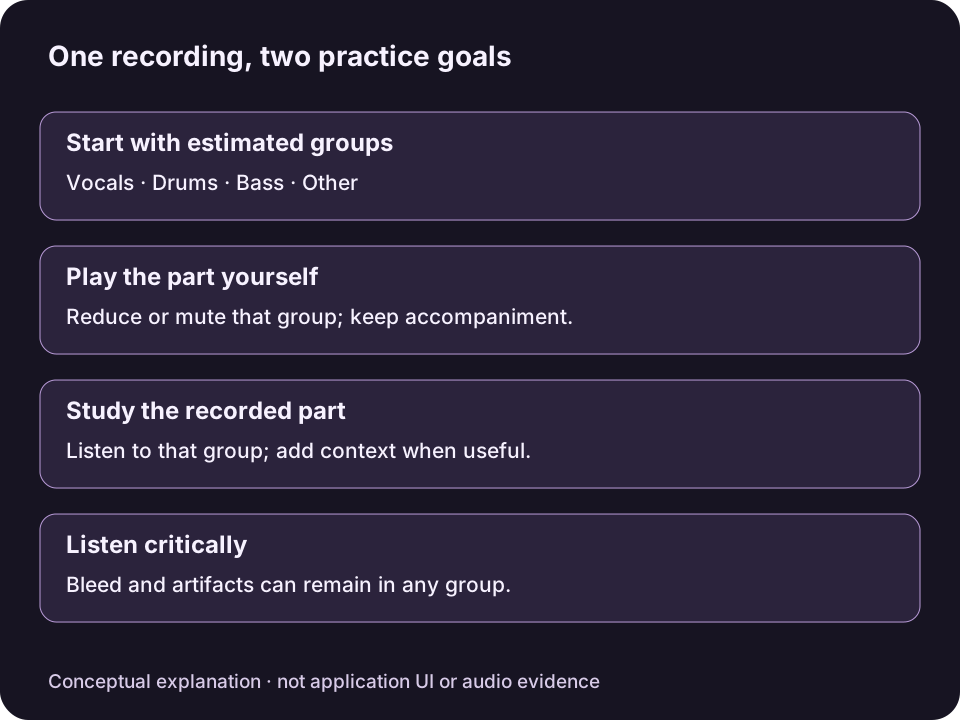
Diagrama conceptual original; no es la interfaz de MixSift ni un resultado de audio. La separación puede dejar filtraciones; que un grupo suene bajo no demuestra que su instrumento no aparezca en otros grupos.View full-size diagram ↗
Las extensiones de entrada compatibles son WAV, AIFF (.aif/.aiff), FLAC, MP3, M4A, AAC y OGG. Un códec o la protección del archivo pueden impedir su decodificación. Elige una fuente a la que puedas acceder legalmente; no intentes eludir protecciones ni importar una URL de streaming.
Una mezcla sin batería es una pista de acompañamiento en la que se ha quitado o reducido la pista separada Drums. Puede servirte para tocar esa parte, pero no garantiza que desaparezcan todos los sonidos de batería. La disponibilidad pública aún no está verificada; esta revisión local del sitio no ofrece descargas.
Crea cuatro pistas
Elige el resultado inicial y la carpeta. En Home, elige Full Stems y Choose Output Folder antes de importar. Este recorrido utiliza los cuatro grupos: Vocals, Drums, Bass y Other. Estas opciones quedan guardadas cuando el archivo se añade a la cola; cambiar después los valores predeterminados de Home no modifica los trabajos que ya están en cola.
Añade el archivo y sepáralo. Usa Add File(s) o arrastra el archivo local permitido a Home. Se añadirá a Queue. Selecciona Split Tracks para empezar; los archivos en cola se procesan uno tras otro. Espera a que termine y abre el proyecto completado desde Library en Stem Mixer. Si ya tienes uno disponible, puedes volver a usar un proyecto terminado de cuatro pistas.
Crea el acompañamiento sin batería
Elige el punto de partida para practicar. En Stem Mixer, elige Play Drums — No Drums en Practice Mix. Esto silencia Drums y sustituye los valores actuales de Level, Mute y Solo. Elígelo antes de hacer ajustes precisos; volver a aplicar el ajuste predeterminado reemplazará esos cambios.
Comprueba lo que escuchas. Selecciona Play Mix. Comprueba que Vocals, Bass y Other no estén silenciados y que ningún Solo accidental los excluya. Para hacerlo manualmente, elige Full Mix y activa Mute en Drums.
Si te sirve, conserva una guía de batería más baja. Para tener una guía parcial, desactiva Mute en Drums y baja su Level. Así obtendrás una batería más baja, no una mezcla sin batería. Ajusta las demás pistas para conseguir un acompañamiento cómodo.
Revisa la percusión que queda. Si queda percusión, activa Solo en las demás pistas de una en una para localizarla. Después desactiva Solo. Drums es una pista combinada, no pistas independientes de bombo, caja o platillos; Other también puede contener sonidos rítmicos.
Usa los controles de la mesa con intención
- Level determina cuánto aporta una pista a la mezcla. El rango actual va de −60 dB a 0 dB: reduce la pista respecto a su nivel predeterminado, pero no la amplifica por encima de 0 dB. Usa Mute para dejarla en silencio.
- Mute silencia la pista aunque también esté activado Solo.
- Solo limita la mezcla a las pistas disponibles que estén en Solo. Puedes activar Solo en más de una pista; una pista silenciada seguirá sin sonar. Desactiva las selecciones temporales de Solo antes de crear el acompañamiento.
Activar Solo en Drums sirve para estudiar la parte de batería estimada, pero es lo contrario de preparar un acompañamiento sin batería. Si Drums también está silenciada, ese canal seguirá en silencio. Para el acompañamiento, vuelve a activar las demás partes previstas y desactiva Solo.
Exporta la mezcla de práctica de la canción completa
Abre la exportación de mezcla. Elige Export Mix… y comprueba las pistas incluidas y excluidas, Format, Filename y Destination. Confirma que Drums esté excluida si quieres silenciarla, o incluida con el Level deseado si quieres una guía más baja.
Guarda y revisa el resultado. Usa WAV, AIFF o FLAC y confirma Export Mix. Se guardará la canción completa con los valores capturados de Level, Mute y Solo. Master Volume y el metrónomo no se incluyen. Este flujo no exporta bucles, regiones seleccionadas ni cambios de tempo o tono.
Escucha el archivo guardado. Al terminar, usa Show Export in Finder y escucha el archivo en el reproductor que vas a usar. Antes de ensayar, revisa tanto los pasajes con pocos elementos como las secciones completas. Los cambios posteriores en la mesa no actualizan un archivo ya exportado.
Si la mezcla necesita protección frente al recorte de muestras, revisa la reducción ofrecida para toda la mezcla o baja los niveles de las pistas antes de exportar de nuevo. Bajar Master Volume facilita la escucha, pero no reduce la exportación.
Escucha las limitaciones de la separación
Los golpes de batería pueden filtrarse a otras pistas, y la separación puede alterar los transitorios o dejar artefactos. Reducir otra pista para ocultar esa percusión también puede eliminar música que querías conservar. El resultado es una estimación de la grabación original, no una mezcla de estudio sin batería.
Ejemplo ilustrativo: una persona que toca la batería y tiene permiso para usar una grabación del ensayo del grupo quiere practicar la canción completa con voces, bajo y el acompañamiento restante. Play Drums — No Drums ofrece un estado inicial que puede probar. Aquí no se procesó ninguna pista, no se midió la eliminación de batería ni se promete un resultado limpio.
La separación de audio, las formas de onda y el contenido de los proyectos se procesan en tu Mac, sin subirlos para separarlos. Descargar la app, realizar compras, restaurarlas y verificar el acceso puede requerir internet. Los servicios de compra de Apple y cualquier ruta de RevenueCat seleccionada son independientes del procesamiento de audio; «audio local» no significa que todos los servicios funcionen sin conexión.
Continúa con el archivo de salida adecuado
Lee mezcla de práctica frente a pistas separadas antes de guardar otra versión. Consulta el flujo de trabajo de MixSift y la ayuda sobre la calidad de separación para conocer los límites actuales del producto.