 MixSift
Eine lokale Aufnahme vorbereiten
Verwende einen Mac mit Apple Silicon M1 oder neuer und macOS 14 oder neuer. Intel-Macs gehören derzeit nicht zum unterstützten Umfang. Beginne mit einer lokalen Audiodatei, die du verwenden darfst. Diese Schritte gewähren dir keine Aufnahme-, Weitergabe- oder Aufführungsrechte.
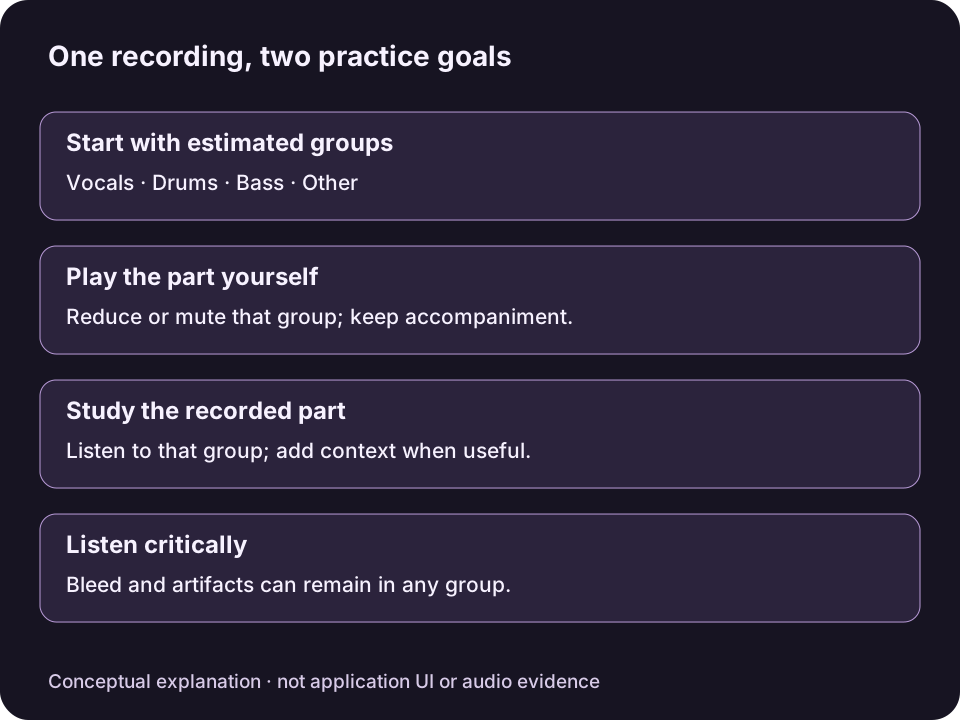
Originales konzeptionelles Diagramm, keine MixSift-Oberfläche und kein Audioergebnis. Separation kann Übersprechen hinterlassen; eine leise Gruppe beweist nicht, dass das Instrument an anderer Stelle fehlt.Diagramm in voller Größe ansehen ↗
Unterstützte Eingabe-Endungen sind WAV, AIFF (.aif/.aiff), FLAC, MP3, M4A, AAC und OGG. Ein Codec oder Dateischutz kann das Dekodieren trotzdem verhindern. Wähle eine Quelle, auf die du rechtmäßig zugreifen kannst, statt einen Schutz zu umgehen oder eine Streaming-URL zu importieren.
Ein Mix ohne Drums ist eine Begleitung, bei der der separierte Stem Drums entfernt oder abgesenkt wurde. Er eignet sich, wenn du diesen Part selbst spielen möchtest, garantiert aber nicht, dass jeder Schlagzeugklang verschwindet. Die öffentliche Verfügbarkeit ist nicht bestätigt; diese lokale Website-Vorschau bietet keinen Download.
Vier Stems erstellen
Das erste Ergebnis und den Ordner wählen. Wähle auf Home Full Stems und Choose Output Folder vor dem Import. Dieser Ablauf nutzt alle vier Gruppen: Vocals, Drums, Bass und Other. Sobald du eine Datei in die Warteschlange legst, werden diese Einstellungen übernommen. Wenn du die Home-Standards später änderst, wird ein bestehender Auftrag nicht aktualisiert.
Datei hinzufügen und trennen. Verwende Add File(s) oder ziehe die zulässige lokale Datei auf Home. Sie wird zur Queue hinzugefügt. Wähle Split Tracks, um zu starten; Dateien in der Warteschlange werden nacheinander verarbeitet. Warte, bis der Vorgang abgeschlossen ist, und öffne dann das fertige Projekt aus der Library im Stem Mixer. Wenn bereits ein fertiges Projekt mit vier Stems vorhanden ist, kannst du es wiederverwenden.
Die Begleitung ohne Drums erstellen
Den Übungs-Ausgangspunkt wählen. Wähle im Stem Mixer unter Practice Mix Play Drums — No Drums. Dadurch wird Drums stummgeschaltet und die aktuelle Level-, Mute- und Solo-Auswahl ersetzt. Wähle das Preset vor der Feinabstimmung; eine erneute Auswahl überschreibt die Anpassungen.
Prüfe, was du hörst. Wähle Play Mix. Prüfe, ob Vocals, Bass und Other nicht stummgeschaltet und nicht versehentlich durch Solo ausgeschlossen sind. Für dieselbe Einstellung von Hand wähle Full Mix und schalte Mute für Drums ein.
Bei Bedarf eine leisere Drum-Referenz behalten. Wenn du eine teilweise Referenz möchtest, hebe Mute für Drums auf und senke den Level. Das ergibt reduzierte Drums und keinen Mix ohne Drums. Passe die übrigen Stems für eine angenehme Begleitbalance an.
Verbleibende Percussion prüfen. Bleibt Percussion hörbar, schalte nacheinander die anderen Stems auf Solo, um sie zu finden. Hebe Solo danach wieder auf. Drums ist ein zusammengefasster Stem, keine Sammlung einzelner Kick-, Snare- oder Beckenspuren. Auch Other kann rhythmische Klänge enthalten.
Die Mixer-Steuerung gezielt einsetzen
- Level steuert den Beitrag eines Stems zum Mix. Der aktuelle Bereich reicht von −60 bis 0 dB: Der Stem wird gegenüber seinem Standardpegel abgesenkt und nicht über 0 dB angehoben. Verwende Mute, wenn der Stem stumm sein soll.
- Mute schaltet den Stem auch dann stumm, wenn er zugleich auf Solo steht.
- Solo beschränkt den Mix auf die verfügbaren Solo-Stems. Du kannst mehrere Stems auf Solo schalten; ein stummgeschalteter Solo-Stem bleibt stumm. Hebe vorübergehende Solo-Auswahlen auf, bevor du den Begleitmix erstellst.
Drums auf Solo eignet sich zum Studieren des geschätzten Drum-Parts, bewirkt aber das Gegenteil einer Begleitung ohne Drums. Wenn Drums zusätzlich stummgeschaltet ist, bleibt dieser Solo-Kanal stumm. Stelle für die Begleitung die anderen gewünschten Parts wieder her und hebe die vorübergehende Solo-Auswahl auf.
Den Übungsmix für den ganzen Song exportieren
Mix-Export öffnen. Wähle Export Mix… und prüfe enthaltene und ausgeschlossene Stems, Format, Filename und Destination. Wenn Drums stumm sein soll, bestätige den Ausschluss; für eine leisere Referenz prüfe, ob der Stem mit dem gewünschten Level enthalten ist.
Ergebnis speichern und prüfen. Wähle WAV, AIFF oder FLAC und bestätige Export Mix. Der ganze Song wird mit den übernommenen Level-, Mute- und Solo-Einstellungen gespeichert. Master Volume und Metronom sind nicht enthalten. Dieser Ablauf exportiert weder einen Loop oder ausgewählten Bereich noch eine Tempo- oder Tonhöhenänderung.
Gespeicherte Datei anhören. Wähle nach Abschluss Show Export in Finder und höre die Datei im vorgesehenen Player an. Prüfe vor dem Üben sowohl ruhige als auch volle Passagen. Spätere Änderungen am Live-Mixer aktualisieren eine bereits exportierte Datei nicht.
Wird ein Schutz vor Sample-Clipping benötigt, prüfe die angebotene Absenkung des ganzen Mixes oder senke die Stem-Level vor einem erneuten Export. Ein niedrigeres Master Volume hilft beim Hören, senkt aber den Export nicht ab.
Auf Grenzen der Separation achten
Drum-Schläge können in andere Stems übersprechen; die Separation kann Transienten verändern oder Artefakte hinterlassen. Wenn du einen anderen Stem absenkst, um durchgesickerte Percussion zu verbergen, verlierst du womöglich auch gewünschte Musik. Das Ergebnis ist eine Schätzung aus der Quellaufnahme und kein originales Studiomix ohne Drums.
Beispielszenario: Eine Schlagzeugerin oder ein Schlagzeuger darf eine Band-Probenaufnahme verwenden und möchte den ganzen Song mit Gesang, Bass und der übrigen Begleitung üben. Play Drums — No Drums bietet eine Ausgangseinstellung zum Anhören. Für diesen Artikel wurde keine Spur verarbeitet, keine Leistung beim Entfernen von Drums gemessen und kein sauberes Ergebnis versprochen.
Audio-Separation, Wellenformen und Projektinhalte werden auf deinem Mac verarbeitet und für die Separation nicht hochgeladen. App-Download, Käufe, Restore und Zugriffsprüfung können Internet benötigen. Apple-Kaufdienste und ein gegebenenfalls ausgewählter RevenueCat-Ablauf sind von der Audioverarbeitung getrennt. „Lokales Audio“ bedeutet nicht, dass jeder Dienst offline ist.
Mit der passenden Ausgabe fortfahren
Lies die Anleitung zu Übungsmix oder getrennten Stems vor dem Speichern deiner nächsten Version. Siehe den Produktablauf sowie den Support zur Separation-Qualität zu den aktuellen Produktgrenzen.