 MixSift
Sediakan rakaman setempat
Gunakan Mac dengan Apple Silicon M1 atau lebih baharu yang menjalankan macOS 14 atau lebih baharu. Mac Intel tidak termasuk dalam skop sokongan semasa. Mulakan dengan fail audio setempat yang anda berhak gunakan; langkah ini tidak memberikan hak untuk merakam, berkongsi atau membuat persembahan.
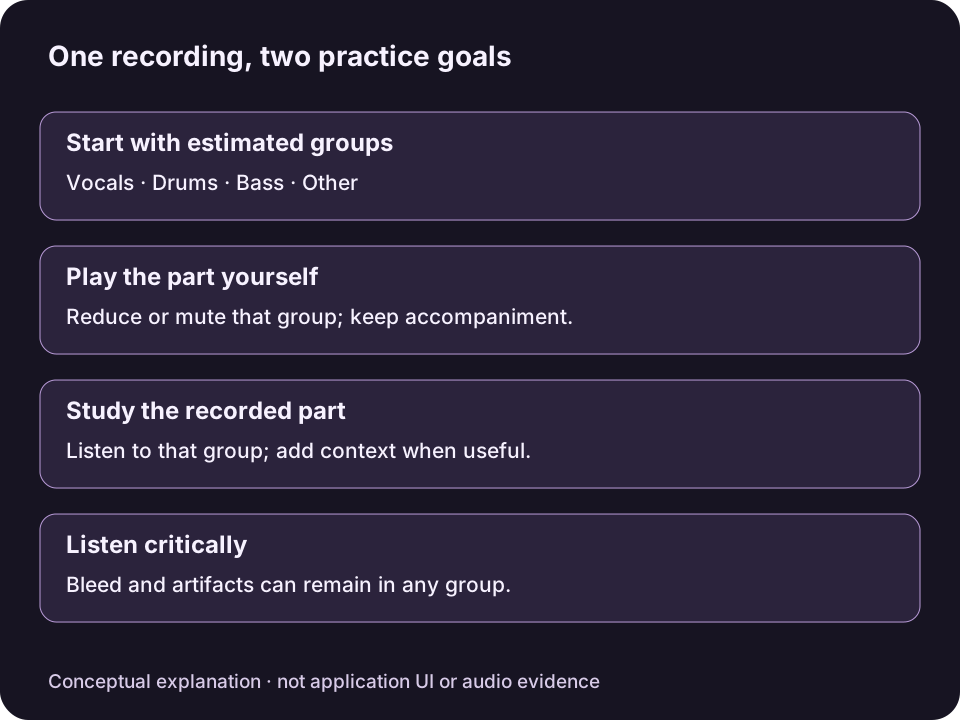
Rajah konsep asal, bukan UI MixSift atau hasil audio. Pemisahan boleh meninggalkan bunyi bocor; kumpulan yang perlahan bukan bukti bahawa bunyi alat muzik itu tiada dalam kumpulan lain.Lihat rajah saiz penuh ↗
Sambungan fail input yang disokong ialah WAV, AIFF (.aif/.aiff), FLAC, MP3, M4A, AAC dan OGG. Codec atau perlindungan fail masih boleh menghalang penyahkodan. Pilih sumber yang boleh anda akses secara sah; jangan cuba memintas perlindungan atau mengimport URL penstriman.
Mix tanpa dram ialah trek iringan yang stem Drums hasil pemisahannya dibuang atau dikurangkan. Mix ini berguna jika anda mahu memainkan bahagian itu sendiri, tetapi tidak menjamin semua bunyi dram akan hilang. Ketersediaan untuk umum belum disahkan; semakan laman setempat ini tidak menyediakan muat turun.
Hasilkan empat stem
Pilih output awal dan folder. Di Home, pilih Full Stems dan Choose Output Folder sebelum mengimport fail. Panduan ini menggunakan keempat-empat kumpulan: Vocals, Drums, Bass dan Other. Pilihan itu direkodkan apabila fail dimasukkan ke Queue; perubahan tetapan lalai di Home selepas itu tidak mengubah tugasan yang sudah beratur.
Tambah fail dan pisahkannya. Pilih Add File(s) atau seret fail setempat yang boleh digunakan ke Home. Fail itu akan masuk ke Queue. Pilih Split Tracks untuk memulakan pemisahan; fail dalam Queue diproses mengikut giliran. Tunggu sehingga selesai, kemudian buka projek tersebut daripada Library dalam Stem Mixer. Jika sudah ada projek empat stem yang siap, anda boleh menggunakannya semula.
Sediakan iringan tanpa dram
Pilih titik mula latihan. Dalam Stem Mixer, pilih Play Drums — No Drums di bawah Practice Mix. Pilihan ini menyenyapkan Drums dan menggantikan tetapan Level, Mute dan Solo semasa. Pilih pratetap sebelum membuat pelarasan terperinci; memilihnya semula akan menggantikan pelarasan tersebut.
Semak bunyi yang didengar. Pilih Play Mix. Pastikan Vocals, Bass dan Other tidak di-Mute, dan tiada Solo yang secara tidak sengaja mengecualikannya. Untuk menetapkan perkara yang sama secara manual, pilih Full Mix dan aktifkan Mute untuk Drums.
Kekalkan panduan dram yang lebih perlahan jika berguna. Jika anda mahukan panduan sebahagian, nyahaktifkan Mute pada Drums dan kurangkan Levelnya. Hasilnya ialah dram yang lebih perlahan, bukannya mix tanpa dram. Laraskan stem lain untuk mendapatkan imbangan iringan yang selesa.
Semak bunyi perkusi yang masih kedengaran. Jika bunyi perkusi masih kedengaran, pilih Solo pada stem lain satu demi satu untuk mengenal pasti sumbernya. Selepas itu, nyahaktifkan Solo. Drums ialah stem gabungan, bukannya trek kick, snare atau simbal yang berasingan; Other juga boleh mengandungi bunyi berirama.
Gunakan kawalan mixer dengan teliti
- Level menetapkan sumbangan stem kepada mix. Julat semasa ialah −60 dB hingga 0 dB; kawalan ini mengurangkan aras stem berbanding aras lalainya, bukannya menaikkannya melebihi 0 dB. Gunakan Mute jika anda mahu stem itu senyap.
- Mute menyenyapkan stem itu walaupun Solo turut diaktifkan.
- Solo mengehadkan mix kepada stem yang dipilih dengan Solo dan tersedia. Anda boleh memilih lebih daripada satu stem; stem yang di-Mute tetap senyap walaupun Solo diaktifkan. Nyahpilih Solo sementara sebelum menyediakan mix iringan.
Memilih Solo pada Drums berguna untuk mempelajari bahagian dram yang dianggarkan, tetapi kesannya bertentangan dengan iringan tanpa dram. Jika Drums turut di-Mute, saluran yang dipilih dengan Solo itu tetap senyap. Untuk menyediakan iringan, pulihkan bahagian lain yang dikehendaki dan nyahpilih Solo sementara.
Eksport mix latihan untuk seluruh lagu
Buka eksport mix. Pilih Export Mix… dan semak stem yang disertakan atau dikecualikan, Format, Filename dan Destination. Pastikan Drums dikecualikan jika mahu menyenyapkannya, atau disertakan pada Level yang dikehendaki jika mahu bunyinya lebih perlahan sebagai panduan.
Simpan dan semak hasilnya. Pilih WAV, AIFF atau FLAC, kemudian sahkan Export Mix. Lagu penuh akan disimpan menggunakan tetapan Level, Mute dan Solo yang direkodkan. Master Volume dan metronom tidak disertakan. Aliran kerja ini tidak mengeksport gelung atau bahagian pilihan, dan tidak mengubah tempo atau pic.
Dengar fail yang disimpan. Selepas eksport selesai, gunakan Show Export in Finder dan dengar fail dalam pemain yang akan digunakan. Sebelum berlatih, semak bahagian yang kurang padat dan bahagian yang penuh. Perubahan kemudian pada mixer langsung tidak mengemas kini fail yang sudah dieksport.
Jika mix memerlukan perlindungan daripada clipping sampel, semak pilihan pengurangan seluruh mix yang ditawarkan atau kurangkan aras stem sebelum mengeksport semula. Master Volume yang lebih rendah membantu ketika mendengar, tetapi tidak mengurangkan aras fail eksport.
Dengar batasan pemisahan
Bunyi dram mungkin bocor ke stem lain, dan pemisahan boleh mengubah transien atau meninggalkan artifak. Mengurangkan stem lain untuk menyamarkan bunyi perkusi yang bocor mungkin turut menghilangkan muzik yang mahu dikekalkan. Hasil ini ialah anggaran daripada rakaman sumber, bukannya mix studio asal tanpa dram.
Contoh situasi: seorang pemain dram yang mendapat kebenaran menggunakan rakaman latihan kumpulan mahu berlatih sepanjang lagu dengan iringan vokal, Bass dan bahagian muzik yang lain. Play Drums — No Drums menyediakan tetapan awal untuk dicuba. Tiada trek diproses, prestasi pembuangan dram diukur atau hasil bersih dijanjikan di sini.
Pemisahan audio, bentuk gelombang dan kandungan projek diproses pada Mac anda tanpa dimuat naik untuk pemisahan. Muat turun aplikasi, pembelian, Restore dan pengesahan akses mungkin memerlukan internet. Perkhidmatan pembelian Apple dan laluan RevenueCat yang dipilih berasingan daripada pemprosesan audio; “audio setempat” tidak bermakna semua perkhidmatan berfungsi tanpa internet.
Teruskan dengan output yang sesuai
Baca perbandingan antara mix latihan dengan stem berasingan sebelum menyimpan versi seterusnya. Lihat aliran kerja produk dan maklumat sokongan tentang kualiti pemisahan untuk memahami batasan produk semasa.