 MixSift
เตรียมไฟล์บันทึกในเครื่อง
ใช้ Mac ที่มี Apple Silicon M1 ขึ้นไปและ macOS 14 ขึ้นไป Mac Intel ไม่อยู่ในขอบเขตการรองรับปัจจุบัน เริ่มจากไฟล์เสียงในเครื่องที่คุณมีสิทธิ์ใช้ ขั้นตอนเหล่านี้ไม่ได้ให้สิทธิ์บันทึกเสียง แชร์ หรือแสดงผลงาน
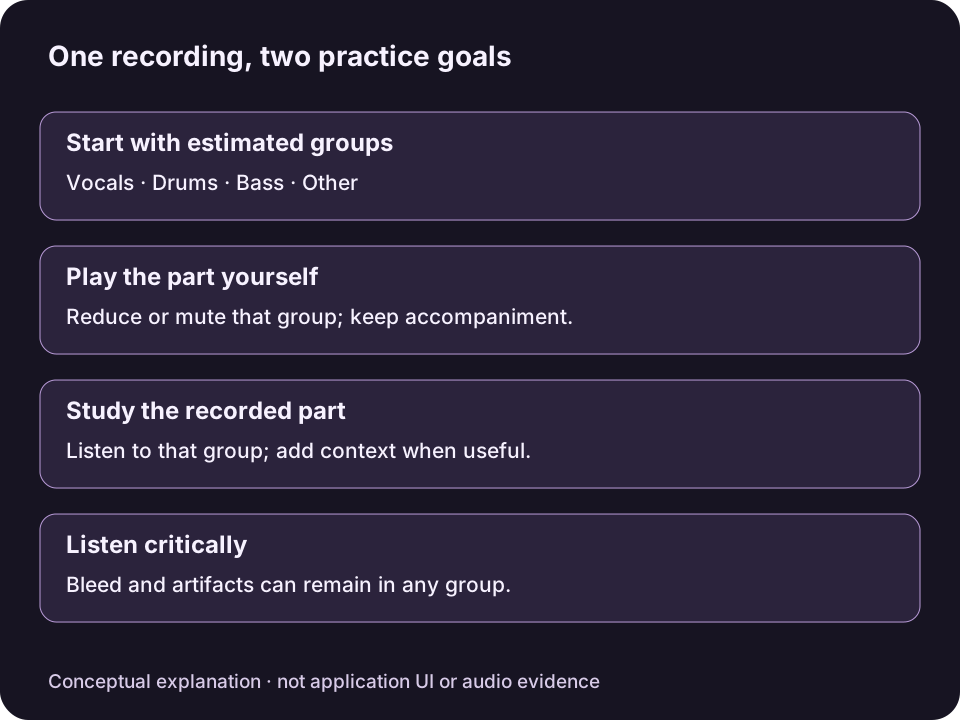
แผนภาพแนวคิดต้นฉบับ ไม่ใช่ UI ของ MixSift หรือผลลัพธ์เสียง การแยกเสียงอาจมีเสียงรั่ว กลุ่มที่เบาไม่ได้ยืนยันว่าเครื่องดนตรีนั้นไม่มีอยู่ในกลุ่มอื่นดูแผนภาพขนาดเต็ม ↗
นามสกุลอินพุตที่รองรับ ได้แก่ WAV, AIFF (.aif/.aiff), FLAC, MP3, M4A, AAC และ OGG ตัวแปลงสัญญาณหรือการป้องกันไฟล์อาจยังทำให้ถอดรหัสไม่ได้ เลือกต้นฉบับที่คุณเข้าถึงได้โดยชอบด้วยกฎหมาย อย่าหลบเลี่ยงการป้องกันหรือนำเข้า URL สตรีมมิง
มิกซ์แบบไม่มีกลองคือดนตรีประกอบที่ตัดหรือลด stem Drums ที่แยกไว้ เหมาะเมื่อคุณต้องการเล่นท่อนกลองเอง แต่ไม่รับประกันว่าเสียงกลองทุกเสียงจะหายไป ยังไม่มีการยืนยันการเผยแพร่สาธารณะ และเว็บไซต์ที่กำลังตรวจทานนี้ไม่มีไฟล์ให้ดาวน์โหลด
สร้างสเต็มสี่กลุ่ม
เลือกผลลัพธ์แรกและโฟลเดอร์ ใน Home เลือก Full Stems และ Choose Output Folder ก่อนนำเข้า ขั้นตอนนี้ใช้ครบทั้ง Vocals, Drums, Bass และ Other ระบบบันทึกตัวเลือกเมื่อไฟล์เข้าคิว การเปลี่ยนค่าเริ่มต้นใน Home ภายหลังไม่แก้งานที่อยู่ในคิวแล้ว
เพิ่มไฟล์แล้วแยกเสียง ใช้ Add File(s) หรือลากไฟล์ในเครื่องที่ได้รับอนุญาตไปวางบน Home ไฟล์จะเข้าคิว เลือก Split Tracks เพื่อเริ่ม ระบบประมวลผลไฟล์ทีละไฟล์ รอจนเสร็จ แล้วเปิดโปรเจกต์จาก Library ใน Stem Mixer หากมีโปรเจกต์สเต็มสี่กลุ่มที่เสร็จแล้วก็ใช้ซ้ำได้
ทำดนตรีประกอบแบบไม่มีกลอง
เลือกจุดเริ่มต้นสำหรับการฝึก ใน Stem Mixer เลือก Play Drums — No Drums ใต้ Practice Mix ตัวเลือกนี้ Mute Drums และแทนที่ค่า Level, Mute และ Solo ปัจจุบัน เลือกก่อนปรับละเอียด เพราะใช้พรีเซ็ตซ้ำจะแทนที่การปรับเหล่านั้น
ตรวจเสียงที่ได้ยิน เลือก Play Mix ตรวจว่า Vocals, Bass และ Other ไม่ได้ถูก Mute และไม่มี Solo ที่เผลอเปิดจนตัดกลุ่มเหล่านั้นออก หากตั้งค่าด้วยตนเอง ให้เลือก Full Mix แล้วเปิด Mute ให้ Drums
เก็บเสียงกลองนำทางที่เบาไว้หากมีประโยชน์ หากต้องการเสียงนำทางบางส่วน ให้ยกเลิก Mute ของ Drums แล้วลด Level ผลลัพธ์จะเป็นกลองที่เบาลง ไม่ใช่มิกซ์ที่ไม่มีกลอง ปรับ stem อื่นให้ได้สมดุลเสียงที่ฟังสบาย
ตรวจเสียงเพอร์คัสชันที่ยังเหลือ หากยังมีเสียงเพอร์คัสชัน ให้เลือก Solo ที่ stem อื่นทีละกลุ่มเพื่อหาที่มา จากนั้นปิด Solo Drums เป็น stem รวม ไม่ใช่แทร็ก kick, snare หรือ cymbal แยกชิ้น; Other ก็อาจมีเสียงจังหวะได้
ใช้ตัวควบคุม mixer อย่างตั้งใจ
- Level กำหนดระดับเสียงของ stem ในมิกซ์ ช่วงคือ −60 ถึง 0 dB: ลดจากค่าเริ่มต้นแต่เพิ่มเกิน 0 dB ไม่ได้ ใช้ Mute เมื่อต้องการปิดเสียง stem
- Mute ปิดเสียง stem แม้เปิด Solo อยู่ด้วย
- Solo จำกัดมิกซ์ให้เหลือ stem ที่พร้อมใช้งานและถูกเลือก Solo เลือก Solo ได้หลาย stem; stem ที่ถูก Mute และเลือก Solo ก็ยังเงียบ ยกเลิก Solo ชั่วคราวก่อนทำมิกซ์ดนตรีประกอบ
การเลือก Solo ให้ Drums ช่วยศึกษาส่วนกลองโดยประมาณ แต่ให้ผลตรงข้ามกับการทำดนตรีประกอบแบบไม่มีกลอง หาก Drums ถูก Mute อยู่ ช่องเสียงที่เลือก Solo ก็ยังเงียบ สำหรับดนตรีประกอบ ให้คืนส่วนอื่นที่ต้องการและยกเลิก Solo ชั่วคราว
ส่งออกมิกซ์ฝึกซ้อมทั้งเพลง
เปิดหน้าส่งออกมิกซ์ เลือก Export Mix… แล้วตรวจ stem ที่รวม/ตัดออก Format, Filename และ Destination ยืนยันว่า Drums ถูกตัดออกหากต้องการ Mute หรือถูกรวมใน Level ที่ต้องการหากอยากได้เสียงกลองนำทางที่เบาลง
บันทึกแล้วตรวจผล เลือก WAV, AIFF หรือ FLAC แล้วกดยืนยัน Export Mix ระบบบันทึกทั้งเพลงตามค่า Level, Mute และ Solo ที่จับไว้ ไม่รวม Master Volume และเมโทรนอม ขั้นตอนนี้ไม่ส่งออก loop ช่วงที่เลือก หรือการเปลี่ยน tempo/pitch
ฟังไฟล์ที่บันทึก เมื่อเสร็จ ใช้ Show Export in Finder แล้วฟังในเครื่องเล่นที่ต้องการ ตรวจช่วงที่เสียงน้อยและช่วงเต็มก่อนซ้อมด้วย การเปลี่ยน mixer แบบสดภายหลังไม่แก้ไฟล์ที่ส่งออกแล้ว
หากมิกซ์ต้องใช้การป้องกัน sample clipping ให้ตรวจตัวเลือกลดมิกซ์ทั้งชุดหรือลด Level ของ stem ก่อนส่งออกอีกครั้ง Master Volume ที่ต่ำลงช่วยขณะฟัง แต่ไม่ทำให้ไฟล์ส่งออกเบาลง
ฟังโดยคำนึงถึงข้อจำกัดการแยกเสียง
เสียงกลองอาจรั่วไปยัง stem อื่น และการแยกเสียงอาจเปลี่ยนเสียงกระแทกหรือทิ้งสิ่งแปลกปลอม การลด stem อื่นเพื่อซ่อนเสียงเพอร์คัสชันที่รั่วอาจตัดเสียงดนตรีที่ต้องการเก็บไปด้วย ผลลัพธ์เป็นเสียงโดยประมาณจากไฟล์ต้นฉบับ ไม่ใช่มิกซ์สตูดิโอที่ทำไว้โดยไม่มีกลอง
ตัวอย่างเพื่ออธิบาย: มือกลองที่ได้รับอนุญาตให้ใช้ไฟล์บันทึกซ้อมของวงต้องการฝึกทั้งเพลงโดยมีเสียงร้อง เบส และดนตรีประกอบที่เหลือ Play Drums — No Drums เป็นสถานะเริ่มต้นให้ลองฟัง ไม่มีการประมวลผลแทร็ก วัดประสิทธิภาพการลบกลอง หรือรับรองผลลัพธ์สะอาดในคู่มือนี้
การแยกเสียง รูปคลื่น และเนื้อหาโปรเจกต์ประมวลผลบน Mac โดยไม่อัปโหลดเสียงเพื่อแยก การดาวน์โหลดแอป การซื้อ Restore และตรวจสอบสิทธิ์อาจต้องใช้อินเทอร์เน็ต บริการซื้อของ Apple และเส้นทาง RevenueCat ที่เลือกใช้แยกจากการประมวลผลเสียง; “เสียงในเครื่อง” ไม่ได้หมายความว่าทุกบริการออฟไลน์
เลือกเอาต์พุตที่เหมาะสม
อ่าน มิกซ์ฝึกซ้อมหรือสเต็มแยก ก่อนบันทึกเวอร์ชันถัดไป ดู ขั้นตอนการทำงานของผลิตภัณฑ์ และ ข้อมูลสนับสนุนเรื่องคุณภาพการแยกเสียง เพื่อดูขอบเขตผลิตภัณฑ์ปัจจุบัน