 MixSift
Helyi felvétel előkészítése
Használj Apple Silicon M1 vagy újabb processzorral felszerelt, macOS 14 vagy újabb rendszert futtató Macet. Az Intel Mac jelenleg nem támogatott. Olyan helyi hangfájllal kezdj, amelynek használatára jogosult vagy; ezek a lépések nem biztosítanak felvételi, megosztási vagy előadási jogot.
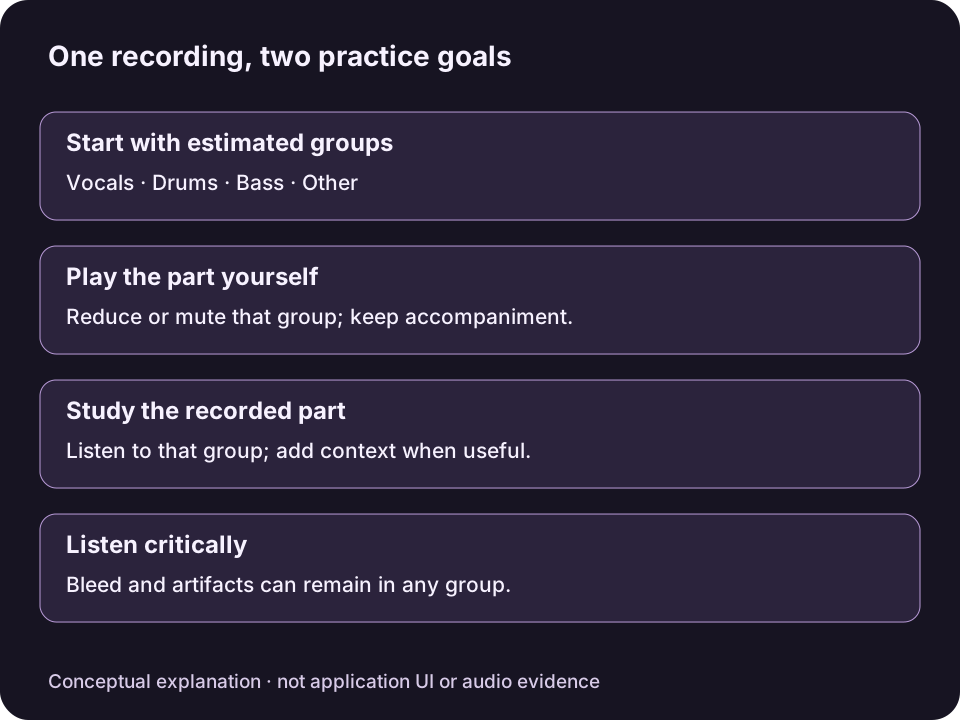
Eredeti fogalmi ábra, nem a MixSift kezelőfelülete és nem hangfeldolgozási eredmény. A szétválasztás áthallást hagyhat; egy halk csoport nem bizonyítja, hogy a hangszere máshol nem hallható.Teljes méretű ábra megtekintése ↗
A támogatott bemeneti kiterjesztések: WAV, AIFF (.aif/.aiff), FLAC, MP3, M4A, AAC és OGG. A kodek vagy fájlvédelem továbbra is megakadályozhatja a dekódolást. Olyan forrást válassz, amelyhez jogszerűen hozzáférsz; ne kerüld meg a védelmet, és ne importálj streaming URL-t.
A dob nélküli mix olyan kíséret, amelyből eltávolították vagy lehalkították a leválasztott Drums stemet. Akkor hasznos, ha ezt a szólamot magad szeretnéd játszani, de nem garantálja minden dobhang eltűnését. A nyilvános elérhetőség továbbra sincs ellenőrizve; ez a helyi weboldal-áttekintés nem kínál letöltést.
Négy stem létrehozása
Válaszd ki a kezdeti eredményt és a mappát. A Home képernyőn importálás előtt válaszd a Full Stems lehetőséget és a Choose Output Folder parancsot. Ez az útmutató mind a négy csoportot használja: Vocals, Drums, Bass és Other. A beállítások a fájl várólistához adásakor rögzülnek; a Home későbbi alapbeállításainak módosítása nem írja át a már sorban álló feladatot.
Add hozzá a fájlt, és válaszd szét. Használd az Add File(s) parancsot, vagy húzd a megfelelő helyi fájlt a Home képernyőre. A fájl a Queue-ba kerül. A kezdéshez válaszd a Split Tracks lehetőséget; a sorban lévő fájlok egymás után dolgozódnak fel. Várd meg a befejezést, majd a Library nézetből nyisd meg az elkészült projektet a Stem Mixerben. Ha már van kész négystemes projekted, azt is használhatod.
Dob nélküli kíséret összeállítása
Válaszd ki a gyakorlási kiindulópontot. A Stem Mixerben, a Practice Mix alatt válaszd a Play Drums — No Drums lehetőséget. Ez elnémítja a Drums sávot, és lecseréli a jelenlegi Level, Mute és Solo beállításokat. Finomhangolás előtt válaszd ki; a preset újbóli alkalmazása lecseréli ezeket a módosításokat.
Ellenőrizd, mit hallasz. Válaszd a Play Mix lehetőséget. Ellenőrizd, hogy a Vocals, Bass és Other nincs némítva, és véletlen Solo kijelölés sem zárja ki őket. Kézi beállításhoz válaszd a Full Mixet, és kapcsold be a Drums Mute vezérlőjét.
Ha hasznos, hagyj meg halkabb dobvezetést. Részleges támpontként kapcsold ki a Drums Mute-ot, és csökkentsd a Level értékét. Így halkabb dobokat kapsz, nem dob nélküli mixet. Állítsd be a többi stemet kényelmes kíséretként.
Vizsgáld meg a megmaradó ütőhangokat. Ha maradnak ütőhangok, egyenként Solo-zd a többi stemet, hogy megtaláld őket. Utána kapcsold ki a Solo-t. A Drums összevont stem, nem külön lábdob-, pergő- vagy cintányérsávok készlete; az Other is tartalmazhat ritmikus hangokat.
Használd tudatosan a mixer vezérlőit
- A Level határozza meg a stem hozzájárulását a mixhez. A jelenlegi tartomány −60 dB és 0 dB közötti: az alapértékhez képest halkít, nem erősít 0 dB fölé. Ha teljes csendet szeretnél, használd a Mute-ot.
- A Mute akkor is elnémítja a stemet, ha a Solo szintén be van kapcsolva.
- A Solo a mixet a kijelölt solozott stemekre korlátozza. Egyszerre több stemet is kijelölhetsz; a némított solozott stem néma marad. A kíséretmix készítése előtt töröld az ideiglenes Solo kijelöléseket.
A Drums Solo hasznos a becsült dobszólam tanulmányozásához, de éppen az ellenkezője a dob nélküli kíséretnek. Ha a Drums némítva is van, a solozott csatorna néma marad. Kísérethez állítsd vissza a többi kívánt szólamot, és töröld az ideiglenes Solo kijelölést.
A teljes dalos gyakorlási mix exportálása
Nyisd meg a mix exportálását. Válaszd az Export Mix… parancsot, és ellenőrizd a bevont/kizárt stemeket, a Format, Filename és Destination mezőket. Ha némítani akarod a Drumsot, ellenőrizd, hogy ki van zárva; halkabb támpontként a kívánt Level értékkel legyen benne.
Mentsd el, majd ellenőrizd az eredményt. Válassz WAV, AIFF vagy FLAC formátumot, majd erősítsd meg az Export Mix parancsot. Ez a teljes dalt menti a rögzített Level, Mute és Solo beállításokkal. A Master Volume és a metronóm nem kerül bele. Ez a munkafolyamat nem exportál hurkot, kijelölt részt, tempó- vagy hangmagasság-változtatást.
Hallgasd meg az elmentett fájlt. A befejezés után használd a Show Export in Finder parancsot, és hallgasd meg a kívánt lejátszóban. Próbálás előtt ellenőrizd a ritkább részeket és a teljes szakaszokat is. A későbbi élő mixerbeállítások nem módosítják a már exportált fájlt.
Ha a mixnek mintacsúcs-túlvezérlés elleni védelemre van szüksége, ellenőrizd a felajánlott teljes mixre vonatkozó csökkentést, vagy exportálás előtt halkítsd le a stemeket. A Master Volume csökkentése a hallgatást segíti, az export hangerejét nem módosítja.
Figyelj a szétválasztás korlátaira
A dobütések áthallhatnak más stemekbe, a szétválasztás pedig módosíthatja a tranzienseket vagy műtermékeket hagyhat. Ha egy másik stem halkításával próbálod elrejteni az átszűrődő ütőhangokat, az eltávolíthat olyan zenét is, amelyet meg akartál tartani. Az eredmény a forrásfelvétel becslése, nem eredeti, dob nélküli stúdiómix.
Szemléltető példa: egy dobos, aki jogosult használni a zenekari próba felvételét, a teljes dalt szeretné gyakorolni ének, basszus és a megmaradó kíséret mellett. A Play Drums — No Drums meghallgatható kiinduló állapotot ad. Itt nem dolgoztunk fel hangsávot, nem mértük a dobeltávolítás teljesítményét, és nem ígérünk tiszta eredményt.
A hang szétválasztása, a hullámformák és a projekt tartalma a Macen dolgozódik fel; a szétválasztáshoz nem töltődnek fel. Az alkalmazás letöltéséhez, vásárláshoz, a Restore művelethez és a hozzáférés ellenőrzéséhez internetre lehet szükség. Az Apple vásárlási szolgáltatásai és a kiválasztott RevenueCat útvonal különállnak a hangfeldolgozástól; a „helyi hang” nem jelenti azt, hogy minden szolgáltatás offline működik.
Folytasd a megfelelő kimenet kiválasztásával
Olvasd el: gyakorlási mix vagy külön stemek a következő változat mentése előtt. Tekintsd át még a termék munkafolyamatát és a szétválasztás minőségéről szóló támogatási tájékoztatót a termék jelenlegi korlátainak megismeréséhez.