 MixSift
Valmistele paikallinen äänite
Käytä Macia, jossa on Apple Silicon M1 tai uudempi ja macOS 14 tai uudempi. Intel-Macit eivät kuulu nykyiseen tuettuun kokoonpanoon. Aloita paikallisesta äänitiedostosta, jota sinulla on oikeus käyttää; nämä ohjeet eivät anna äänitys-, jako- tai esitysoikeuksia.
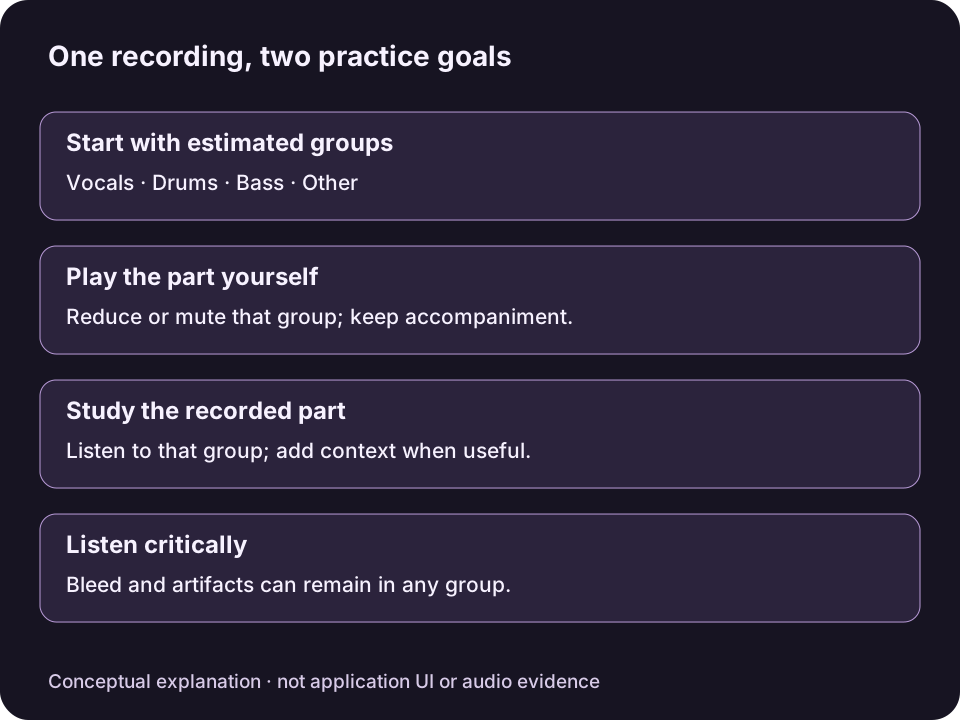
Alkuperäinen käsitteellinen kaavio, ei MixSiftin käyttöliittymä eikä äänitulos. Erottelu voi jättää vuotoa; hiljainen ryhmä ei todista, ettei kyseistä soitinta kuulu muualla.Avaa kaavio täysikokoisena ↗
Tuetut syötetiedostojen päätteet ovat WAV, AIFF (.aif/.aiff), FLAC, MP3, M4A, AAC ja OGG. Koodekki tai tiedostosuojaus voi silti estää dekoodauksen. Valitse lähde, johon sinulla on laillinen pääsy, äläkä yritä kiertää suojausta tai tuoda suoratoisto-URL-osoitetta.
Rummutonta miksausta varten eroteltu Drums-stem poistetaan tai sitä vaimennetaan taustaraidasta. Se on hyödyllinen, kun haluat itse soittaa tämän osuuden, mutta ei takaa kaikkien rumpuäänien katoamista. Julkista saatavuutta ei ole vieläkään vahvistettu; tämä paikallinen verkkosivuarviointi ei tarjoa latausta.
Luo neljä stemia
Valitse ensimmäinen tulos ja kansio. Valitse Home-näkymässä Full Stems ja Choose Output Folder ennen tuontia. Tässä ohjeessa käytetään kaikkia neljää ryhmää: Vocals, Drums, Bass ja Other. Valinnat tallennetaan, kun tiedosto lisätään jonoon; Home-näkymän oletusasetusten myöhempi muuttaminen ei muuta jo jonossa olevaa työtä.
Lisää tiedosto ja erottele se. Valitse Add File(s) tai pudota luvallinen paikallinen tiedosto Home-näkymään. Tiedosto lisätään Queue-jonoon. Aloita valitsemalla Split Tracks; jonossa olevat tiedostot käsitellään järjestyksessä. Odota käsittelyn valmistumista ja avaa valmis projekti sitten Library-kirjastosta Stem Mixerissä. Voit käyttää jo olemassa olevaa valmista neljän stemin projektia.
Tee rummutonta taustaa
Valitse harjoittelun lähtökohta. Valitse Stem Mixerissä Practice Mix -valikosta Play Drums — No Drums. Se mykistää Drums-ryhmän ja korvaa nykyiset Level-, Mute- ja Solo-asetukset. Valitse se ennen hienosäätöä; esiasetuksen uudelleenkäyttö korvaa nämä säädöt.
Tarkista, mitä kuulet. Valitse Play Mix. Tarkista, etteivät Vocals, Bass ja Other ole mykistettyinä ja ettei tahaton Solo-valinta sulje niitä pois. Tee vastaava asetus manuaalisesti valitsemalla Full Mix ja kytkemällä Drumsin Mute päälle.
Säilytä hiljaisempi rumpuohje tarvittaessa. Jos haluat osittaisen ohjeen, poista Drumsin mykistys ja laske sen Level-tasoa. Tuloksena on vaimennetut rummut, ei rummutonta miksausta. Säädä muita stemejä, jotta taustatasapaino on miellyttävä.
Tarkista jäljelle jäävät lyömäsoitinäänet. Jos lyömäsoitinääniä jää, valitse muut stemit yksi kerrallaan Sololla selvittääksesi, missä ne kuuluvat. Poista Solo-valinta sen jälkeen. Drums on yhdistetty stem, ei erillisiä bassorumpu-, virveli- tai symbaaliraitoja; myös Other voi sisältää rytmisiä ääniä.
Käytä mikserin säätimiä harkiten
- Level määrittää stemin osuuden miksauksessa. Nykyinen alue on −60–0 dB: säädin vaimentaa stemia oletustasoon nähden eikä vahvista sitä yli 0 dB:n. Käytä Mutea, kun haluat stemin hiljaiseksi.
- Mute mykistää stemin, vaikka sen Solo olisi myös valittuna.
- Solo rajaa miksauksen saatavilla oleviin Solo-valittuihin stemeihin. Voit valita useamman kuin yhden stemin; mykistetty Solo-valittu stem pysyy hiljaa. Poista tilapäiset Solo-valinnat ennen taustamiksauksen tekemistä.
Drumsin valitseminen Sololla sopii arvioidun rumpuosuuden opiskeluun, mutta on päinvastainen kuin rummutonta taustaa varten tehtävä asetus. Jos Drums on myös mykistetty, Solo-valittu kanava pysyy hiljaa. Palauta taustaa varten muut haluamasi osat ja poista tilapäinen Solo-valinta.
Vie koko kappaleen harjoitusmiksaus
Avaa miksauksen vienti. Valitse Export Mix… ja tarkista mukaan otetut ja pois jätetyt stemit, Format, Filename ja Destination. Varmista, että Drums jätetään pois, jos haluat sen mykistetyksi, tai otetaan mukaan halutulla Level-tasolla, jos tarvitset hiljaisemman ohjeen.
Tallenna ja tarkista tulos. Valitse WAV, AIFF tai FLAC ja vahvista Export Mix. Se tallentaa koko kappaleen tallennetuilla Level-, Mute- ja Solo-asetuksilla. Master Volumea ja metronomia ei sisällytetä. Tämä työnkulku ei vie loopia tai valittua aluetta eikä muuta tempoa tai sävelkorkeutta.
Kuuntele tallennettu tiedosto. Kun vienti on valmis, valitse Show Export in Finder ja kuuntele tiedosto tarkoitetussa soittimessa. Tarkista sekä harvat kohdat että täydet osiot ennen harjoittelua. Myöhemmät livemikserin muutokset eivät päivitä jo vietyä tiedostoa.
Jos miksaus tarvitsee näytehuipun clipping-suojausta, tarkista tarjottu koko miksauksen vaimennus tai laske stem-tasoja ennen uutta vientiä. Master Volumen laskeminen helpottaa kuuntelua mutta ei alenna vientiä.
Kuuntele erottelun rajoituksia
Rumpuiskuja voi vuotaa muihin stemeihin, ja erottelu voi muuttaa transientteja tai jättää artefakteja. Jos vaimennat toista stemia vuotavien lyömäsoitinten peittämiseksi, voit samalla poistaa musiikkia, jonka halusit säilyttää. Tulos on lähdeäänitteestä tehty arvio, ei alkuperäinen rummutön studioversio.
Havainnollistava esimerkki: rummunsoittaja, jolla on lupa käyttää yhtyeen harjoitusäänitettä, haluaa harjoitella koko kappaleen ajan laulun, basson ja jäljelle jäävän säestyksen kanssa. Play Drums — No Drums tarjoaa kokeiltavan lähtötilan. Mitään raitaa ei käsitelty, rumpujen poiston suorituskykyä ei mitattu eikä puhdasta tulosta luvata.
Äänen erottelu, aaltomuodot ja projektin sisältö käsitellään Macillasi lataamatta niitä erottelua varten. Sovelluksen lataus, ostot, Restore ja käyttöoikeuden tarkistus voivat vaatia internetyhteyden. Applen ostopalvelut ja mahdollisesti valittu RevenueCat-reitti ovat erillisiä äänenkäsittelystä; “paikallinen ääni” ei tarkoita, että kaikki palvelut toimivat offline-tilassa.
Jatka oikean tulosteen parissa
Lue harjoitusmiksauksen ja erillisten stemien vertailu ennen seuraavan version tallentamista. Katso myös tuotteen työnkulku ja erottelun laatua käsittelevät tukitiedot tuotteen nykyisistä rajoista.