 MixSift
로컬 녹음 준비하기
macOS 14 이상이 설치된 Apple Silicon M1 이상 Mac을 사용하세요. Intel Mac은 현재 지원 범위가 아닙니다. 사용 권한이 있는 로컬 오디오 파일부터 시작하세요. 이 절차는 녹음, 공유, 공연 권한을 부여하지 않습니다.
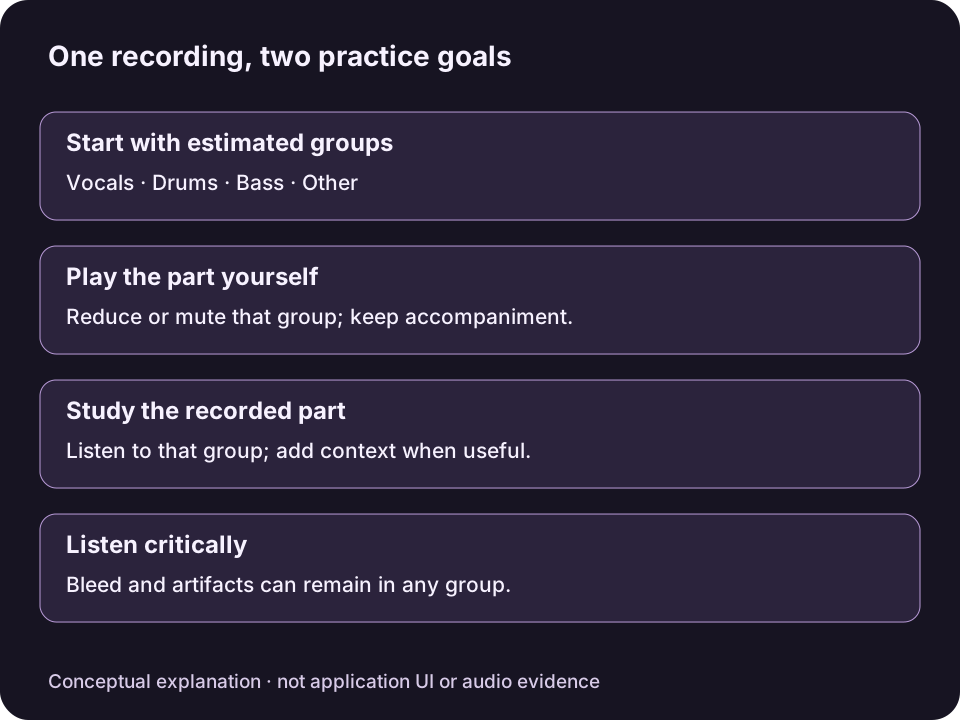
독창적인 개념도이며 MixSift 화면이나 오디오 결과가 아닙니다. 분리 후 다른 소리가 남을 수 있고 한 그룹이 조용하다고 해당 악기가 다른 그룹에 없다는 뜻은 아닙니다.전체 크기 다이어그램 보기 ↗
지원 입력 확장자는 WAV, AIFF (.aif/.aiff), FLAC, MP3, M4A, AAC, OGG입니다. 코덱이나 파일 보호로 디코딩이 막힐 수 있습니다. 보호를 우회하거나 스트리밍 URL을 가져오려 하지 말고 합법적으로 접근할 수 있는 원본을 선택하세요.
드럼 없는 믹스는 분리된 Drums 스템을 제거하거나 낮춘 반주입니다. 드럼 파트를 직접 연주할 때 유용하지만 모든 드럼 소리가 사라진다는 보장은 없습니다. 공개 여부는 확인되지 않았으며 이 로컬 웹사이트 검토에서는 다운로드를 제공하지 않습니다.
네 스템 만들기
첫 결과와 폴더 선택하기. 가져오기 전 Home에서 Full Stems와 Choose Output Folder를 선택하세요. 이 절차는 Vocals, Drums, Bass, Other 네 그룹을 사용합니다. 파일이 대기열에 들어갈 때 선택 사항이 저장되므로 나중에 Home 기본값을 바꿔도 기존 작업은 수정되지 않습니다.
파일 추가 및 분리하기. Add File(s)을 사용하거나 권한이 있는 로컬 파일을 Home에 끌어 놓으세요. 파일은 Queue에 들어갑니다. Split Tracks를 선택하면 대기열 파일이 순서대로 처리됩니다. 완료되면 Stem Mixer의 Library에서 프로젝트를 여세요. 이미 완료된 네 스템 프로젝트가 있다면 재사용할 수 있습니다.
드럼 없는 반주 만들기
연습 시작점 선택하기. Stem Mixer의 Practice Mix에서 Play Drums — No Drums를 선택하세요. Drums를 음소거하고 현재 Level, Mute, Solo 설정을 대체합니다. 세밀한 조정보다 먼저 적용하세요. 프리셋을 다시 적용하면 조정 사항이 대체됩니다.
들리는 내용 확인하기. Play Mix를 선택하세요. Vocals, Bass, Other가 음소거되지 않았고 실수로 적용한 Solo가 이들을 제외하지 않는지 확인하세요. 수동 설정은 Full Mix를 선택하고 Drums에 Mute를 켭니다.
필요하면 작은 드럼 가이드를 남기세요. 부분적인 가이드가 필요하면 Drums Mute를 끄고 Level을 낮추세요. 드럼 없는 믹스가 아니라 드럼 음량이 낮아집니다. 나머지 스템을 조정해 편안한 반주 균형을 만드세요.
남은 타악기 확인하기. 타악기가 남으면 다른 스템을 하나씩 Solo하여 위치를 찾으세요. 확인 후 Solo를 끄세요. Drums는 통합 스템이지 킥, 스네어, 심벌의 개별 트랙이 아닙니다. Other에도 리듬 소리가 들어갈 수 있습니다.
믹서 조작을 의도에 맞게 사용하세요
- Level은 스템의 믹스 기여도를 설정합니다. 현재 범위 −60~0 dB에서 기본값보다 낮추며 0 dB보다 키우지는 않습니다. 스템을 음소거하려면 Mute를 사용하세요.
- Solo가 켜져 있어도 Mute는 해당 스템을 무음으로 합니다.
- Solo는 사용 가능한 Solo 스템만 믹스에 남깁니다. 여러 스템에 Solo를 적용할 수 있지만 음소거된 스템은 무음입니다. 반주 믹스를 만들기 전에 임시 Solo를 해제하세요.
Drums에 Solo를 적용하면 추정된 드럼 파트를 익히기 좋지만 드럼 없는 반주 설정과는 반대입니다. Drums도 음소거되어 있으면 해당 채널은 무음입니다. 반주를 만들 때 원하는 다른 파트를 복구하고 임시 Solo를 해제하세요.
곡 전체 연습 믹스 내보내기
믹스 내보내기 열기. Export Mix…를 선택하고 포함/제외 스템, Format, Filename, Destination을 확인하세요. Drums를 음소거하려면 제외됐는지, 낮은 가이드로 남기려면 의도한 Level로 포함됐는지 확인하세요.
결과 저장 및 확인. WAV, AIFF, FLAC 중 하나를 선택하고 Export Mix를 확인하세요. 캡처된 Level, Mute, Solo 설정으로 곡 전체가 저장됩니다. Master Volume과 메트로놈은 포함되지 않습니다. 반복 구간, 선택 영역, 템포·피치 변경은 내보내지지 않습니다.
저장된 파일 듣기. 완료 후 Show Export in Finder를 열어 사용할 플레이어에서 들어 보세요. 연습에 쓰기 전에 편성이 단순한 구간과 전체 구간을 확인하세요. 이후 믹서 변경은 이미 내보낸 파일을 업데이트하지 않습니다.
샘플 클리핑 보호가 필요하면 제공된 전체 믹스 감쇠를 검토하거나 스템 레벨을 낮춘 다음 다시 내보내세요. Master Volume을 낮추면 청취 음량만 바뀌며 내보내기 음량은 낮아지지 않습니다.
분리 한계 듣기
드럼 소리가 다른 스템에 남거나 분리로 트랜지언트가 바뀌고 아티팩트가 생길 수 있습니다. 새어 나온 타악기를 가리려고 다른 스템을 낮추면 남기려던 음악도 사라질 수 있습니다. 결과는 원본 녹음의 추정치이지 원본 드럼 없는 스튜디오 믹스가 아닙니다.
설명용 가상 상황: 밴드 리허설 녹음을 사용할 권한이 있는 드러머가 보컬, 베이스, 나머지 반주에 맞춰 곡 전체를 연습하려 한다고 가정해 보세요. Play Drums — No Drums는 들어 볼 시작 상태입니다. 이 글을 위해 트랙을 처리하거나 제거 성능을 측정하지 않았으며 깨끗한 결과를 약속하지 않습니다.
오디오 분리, 파형, 프로젝트 내용은 분리를 위해 업로드하지 않고 Mac에서 처리됩니다. 앱 다운로드, 구매, Restore, 접근 확인에는 인터넷이 필요할 수 있습니다. Apple 구매 서비스 및 선택된 RevenueCat 경로는 오디오 처리와 별개이며 “로컬 오디오”가 모든 서비스의 오프라인 작동을 뜻하지는 않습니다.
알맞은 출력 선택하기
읽기: 연습 믹스와 개별 스템 비교 를 다음 버전 저장 전에 확인하세요. 현재 제품 경계는 제품 작업 흐름 및 분리 품질 지원 에서 확인하세요.