 MixSift
Förbered en lokal inspelning
Du behöver en Mac med Apple Silicon M1 eller senare och macOS 14 eller senare. Intel-Macar omfattas inte av det aktuella stödet. Börja med en lokal ljudfil som du har rätt att använda; de här stegen ger inga rättigheter att spela in, dela eller framföra materialet.
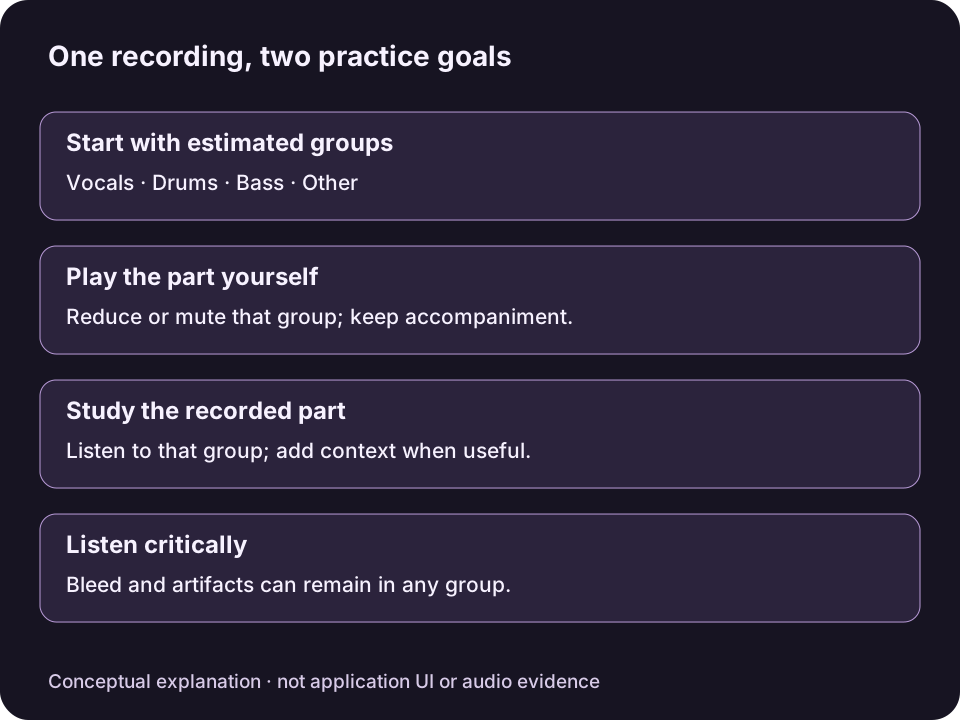
Ursprungligt konceptdiagram, inte MixSifts gränssnitt eller ett ljudresultat. Separering kan lämna överhörning; att en grupp är tyst bevisar inte att dess instrument saknas i andra grupper.Visa diagrammet i full storlek ↗
Indataformat som stöds är WAV, AIFF (.aif/.aiff), FLAC, MP3, M4A, AAC och OGG. En kodek eller filskydd kan ändå hindra avkodning. Välj en källa som du har laglig åtkomst till i stället för att försöka kringgå skydd eller importera en strömningsadress.
Ett trumfritt komp är ett komp där det separerade Drums-stemmet har tagits bort eller sänkts. Det är användbart när du själv vill spela trumdelen, men det garanterar inte att alla trumljud försvinner. Offentlig tillgänglighet har inte verifierats; den här lokala webbplatsgranskningen erbjuder ingen nedladdning.
Skapa fyra stems
Välj första resultat och mapp. Välj Full Stems och Choose Output Folder på Home före importen. Den här genomgången använder alla fyra grupper: Vocals, Drums, Bass och Other. Valen sparas när en fil läggs i kön; senare ändringar av standardval på Home skriver inte om ett befintligt jobb i kön.
Lägg till filen och separera den. Använd Add File(s) eller dra den tillåtna lokala filen till Home. Den läggs i Queue. Välj Split Tracks för att starta; filer i kön bearbetas i tur och ordning. Vänta tills bearbetningen är klar och öppna sedan det färdiga projektet från Library i Stem Mixer. Använd ett tillgängligt färdigt projekt med fyra stems om du redan har ett.
Skapa ett trumfritt komp
Välj startläge för övningen. Välj Play Drums — No Drums under Practice Mix i Stem Mixer. Det tystar Drums och ersätter aktuella Level-, Mute- och Solo-inställningar. Välj det före finjustering; om du använder förinställningen igen ersätts de justeringarna.
Kontrollera vad du hör. Välj Play Mix. Kontrollera att Vocals, Bass och Other är otystade och att inget oavsiktligt Solo utesluter dem. Välj Full Mix och aktivera Mute för Drums om du vill göra samma inställning manuellt.
Behåll en svagare trumreferens om det hjälper. Ta bort Mute från Drums och sänk dess Level om du vill ha en delvis referens. Då blir trummorna svagare, inte helt borttagna. Justera de andra stemen för att skapa en behaglig kompbalans.
Undersök kvarvarande slagverksljud. Välj Solo för de andra stemen ett i taget för att hitta kvarvarande slagverksljud. Stäng av Solo efteråt. Drums är ett samlat stem, inte en uppsättning separata spår för bastrumma, virvel eller cymbaler; Other kan också innehålla rytmiska ljud.
Använd mixerkontrollerna medvetet
- Level styr hur mycket ett stem bidrar till mixen. Det aktuella intervallet är −60 dB till 0 dB: det sänker stemmet i förhållande till standardnivån i stället för att förstärka det över 0 dB. Använd Mute om du vill att stemmet ska vara tyst.
- Mute tystar stemmet även om Solo också är aktiverat.
- Solo begränsar mixen till tillgängliga stems som valts med Solo. Du kan välja Solo för flera stems; ett tystat stem med Solo förblir tyst. Avmarkera tillfälliga Solo-val innan du skapar ditt komp.
Solo på Drums är användbart när du studerar det uppskattade trumkompet, men det är motsatsen till ett trumfritt komp. Om Drums också är tystat förblir den valda kanalen tyst. Återställ de andra avsedda delarna och avmarkera tillfälligt Solo för kompet.
Exportera övningsmixen för hela låten
Öppna mixexporten. Välj Export Mix… och kontrollera vilka stems som ingår eller utesluts, Format, Filename och Destination. Kontrollera att Drums utesluts om du vill tysta det eller ingår på avsedd Level om du vill ha en svagare referens.
Spara och kontrollera resultatet. Använd WAV, AIFF eller FLAC och bekräfta sedan Export Mix. Hela låten sparas med de registrerade Level-, Mute- och Solo-inställningarna. Master Volume och metronomen ingår inte. Arbetsflödet exporterar ingen loop, markerad region, tempoändring eller tonhöjdsändring.
Provlyssna på den sparade filen. Använd Show Export i Finder när exporten är klar och lyssna i den avsedda spelaren. Kontrollera både glesa partier och hela avsnitt innan du repeterar med filen. Senare liveändringar i mixern uppdaterar inte en redan exporterad fil.
Granska den erbjudna sänkningen av hela mixen eller sänk stemnivåerna före en ny export om mixen behöver skydd mot sample clipping. Lägre Master Volume underlättar lyssningen men sänker inte exporten.
Lyssna efter separeringens begränsningar
Trumslag kan läcka in i andra stems, och separeringen kan förändra transienter eller lämna artefakter. Om du sänker ett annat stem för att dölja läckande slagverk kan även musik du vill behålla försvinna. Resultatet är en uppskattning från källinspelningen, inte en ursprunglig trumfri studiokomp.
Exempelscenario: en trummis med tillstånd att använda bandets repetitionsinspelning vill öva hela låten till sång, bas och återstående komp. Play Drums — No Drums är en utgångspunkt att provlyssna på. Inget spår bearbetades, ingen effekt av trumborttagning mättes och inget rent resultat utlovas här.
Ljudseparering, vågformer och projektinnehåll bearbetas på din Mac utan att laddas upp för separering. Appnedladdning, köp, Restore och åtkomstverifiering kan kräva internet. Apples köptjänster och eventuell vald RevenueCat-rutt är separata från ljudbearbetningen; ”lokalt ljud” betyder inte att alla tjänster är offline.
Fortsätt med rätt utdata
Läs om skillnaden mellan övningsmix och separata stems innan du sparar nästa version. Se även produktens arbetsflöde och supporten om separeringskvalitet för produktens aktuella begränsningar.