 MixSift
Klargjør et lokalt opptak
Bruk en Mac med Apple Silicon M1 eller nyere og macOS 14 eller nyere. Intel-Macer er utenfor den gjeldende støtten. Begynn med en lokal lydfil du har rett til å bruke. Disse trinnene gir ingen rettigheter til opptak, deling eller fremføring.
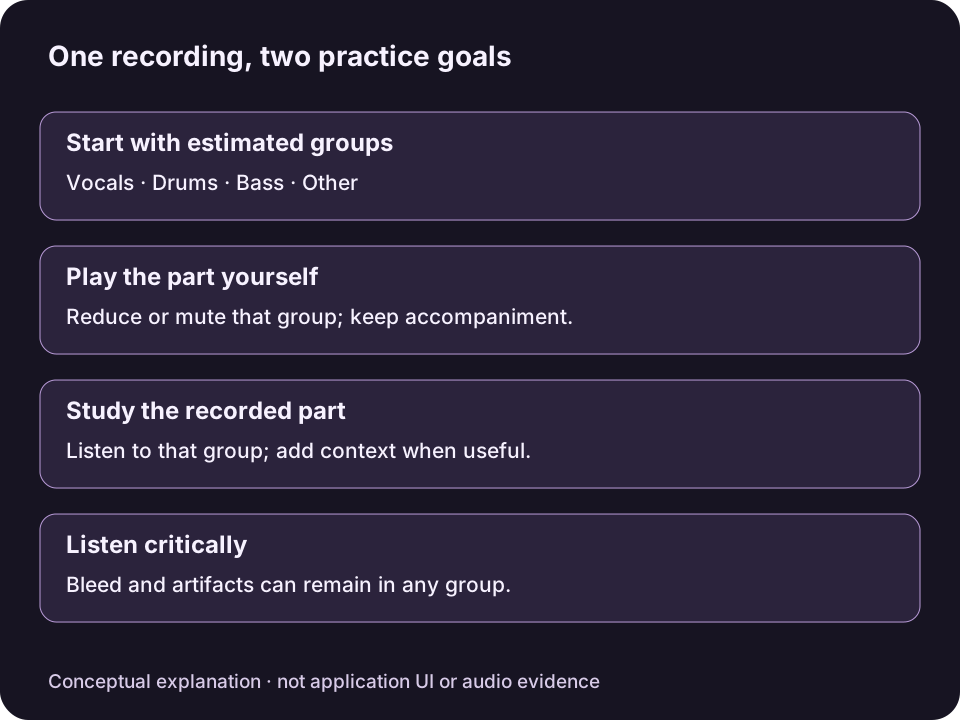
Originalt prinsippdiagram, ikke MixSifts grensesnitt eller et lydresultat. Separasjon kan etterlate lydlekkasje. En stille gruppe beviser ikke at instrumentet er borte fra de andre gruppene.Se diagrammet i full størrelse ↗
Støttede filendelser for innfiler er WAV, AIFF (.aif/.aiff), FLAC, MP3, M4A, AAC og OGG. En kodek eller filbeskyttelse kan likevel hindre dekoding. Velg en kilde du har lovlig tilgang til, fremfor å prøve å omgå beskyttelse eller importere en strømmeadresse.
En trommeløs miks er et akkompagnement der det separerte Drums-sporet er fjernet eller senket. Det er nyttig når du vil spille denne delen selv, men garanterer ikke at alle trommelyder forsvinner. Offentlig tilgjengelighet er fortsatt ikke bekreftet. Denne lokale nettstedsgjennomgangen tilbyr ingen nedlasting.
Lag fire stem-spor
Velg første resultat og mappe. I Home velger du Full Stems og Choose Output Folder før import. Denne gjennomgangen bruker alle de fire gruppene: Vocals, Drums, Bass og Other. Valgene lagres når en fil legges i køen. Senere endringer i standardverdiene i Home endrer ikke en jobb som allerede ligger i køen.
Legg til filen og separer den. Bruk Add File(s), eller slipp den lokale filen du har rett til å bruke, i Home. Den legges i Queue. Velg Split Tracks for å starte. Filer i køen behandles én etter én. Vent til behandlingen er ferdig, og åpne deretter det ferdige prosjektet fra Library i Stem Mixer. Bruk et tilgjengelig ferdig prosjekt med fire stem-spor om igjen hvis du allerede har et.
Lag det trommeløse akkompagnementet
Velg utgangspunktet for øving. I Stem Mixer velger du Play Drums — No Drums under Practice Mix. Dette demper Drums med Mute og erstatter de gjeldende innstillingene for Level, Mute og Solo. Velg det før finjustering. Å bruke en forhåndsinnstilling på nytt erstatter disse justeringene.
Sjekk hva du hører. Velg Play Mix. Sjekk at Vocals, Bass og Other ikke er dempet, og at ingen utilsiktede Solo-valg utelater dem. For å gjøre det samme manuelt velger du Full Mix og slår på Mute for Drums.
Behold en svakere trommereferanse hvis det hjelper. For delvis veiledning slår du av Mute for Drums og senker Level. Da får du svakere trommer i stedet for en trommeløs miks. Juster de andre stem-sporene for en behagelig akkompagnementsbalanse.
Undersøk gjenværende perkusjon. Hvis perkusjon ligger igjen, bruker du Solo på de andre stem-sporene ett om gangen for å finne den. Slå av Solo etterpå. Drums er ett samlet stem-spor, ikke separate spor for stortromme, skarptromme eller cymbaler. Other kan også inneholde rytmiske lyder.
Bruk mikserkontrollene bevisst
- Level angir stem-sporets bidrag til miksen. Det gjeldende området er −60 dB til 0 dB. Det senker sporet i forhold til standardnivået, i stedet for å forsterke det over 0 dB. Bruk Mute når du vil at sporet skal være stille.
- Mute gjør dette stem-sporet stille selv om Solo også er på.
- Solo begrenser miksen til de tilgjengelige stem-sporene med Solo aktivert. Du kan bruke Solo på flere spor. Et spor som er dempet med Mute, forblir stille selv med Solo. Slå av midlertidige Solo-valg før du lager akkompagnementsmiksen.
Solo for Drums er nyttig når du studerer den estimerte trommedelen, men er det motsatte av et trommeløst akkompagnement. Hvis Drums også er dempet med Mute, forblir den soloede kanalen stille. For akkompagnementet gjenoppretter du de andre ønskede delene og slår av det midlertidige Solo-valget.
Eksporter øvingsmiksen med hele låten
Åpne mikseksporten. Velg Export Mix… og sjekk inkluderte og utelatte stem-spor, Format, Filename og Destination. Bekreft at Drums er utelatt hvis du vil ha det dempet, eller inkludert på ønsket Level hvis du vil ha en svakere referanse.
Lagre og sjekk resultatet. Bruk WAV, AIFF eller FLAC og bekreft deretter Export Mix. Det lagrer hele låten med innstillingene for Level, Mute og Solo som ble fanget ved bekreftelsen. Master Volume og metronomen tas ikke med. Denne arbeidsflyten eksporterer ingen løkke, valgt område, tempoendring eller tonehøydeendring.
Prøvelytt til den lagrede filen. Bruk Show Export in Finder etter fullføring og lytt i spilleren du skal bruke. Sjekk både luftige og tette partier før du øver med den. Senere endringer i mikseren oppdaterer ikke en fil som allerede er eksportert.
Hvis miksen trenger beskyttelse mot sampleklipping, vurderer du den tilbudte dempingen av hele miksen eller senker stem-nivåene før du eksporterer igjen. Et lavere Master Volume hjelper lyttingen, men senker ikke eksportnivået.
Lytt etter separasjonens begrensninger
Trommeslag kan lekke inn i andre stem-spor, og separasjon kan endre transienter eller etterlate artefakter. Å senke et annet stem-spor for å skjule lekket perkusjon kan også fjerne musikk du ville beholde. Resultatet er et estimat fra kildeopptaket, ikke en opprinnelig trommeløs studiomiks.
Illustrerende scenario: en trommeslager med tillatelse til å bruke et opptak fra bandøving vil øve på hele låten til vokal, bass og resten av akkompagnementet. Play Drums — No Drums gir et utgangspunkt som kan prøvelyttes til. Ingen spor ble behandlet, ingen ytelse for trommefjerning ble målt, og her loves ikke noe rent resultat.
Lydseparasjon, bølgeformer og prosjektinnhold behandles på Macen uten å lastes opp for separasjon. Nedlasting av appen, kjøp, Restore og tilgangsbekreftelse kan kreve internett. Apples kjøpstjenester og en eventuell valgt RevenueCat-løsning er atskilt fra lydbehandlingen. «Lokal lyd» betyr ikke at alle tjenester fungerer frakoblet.
Fortsett med riktig utdata
Les øvingsmiks eller separate stem-spor før du lagrer neste versjon. Se produktets arbeidsflyt og hjelp med separasjonskvalitet for produktets gjeldende rammer.