 MixSift
ローカル録音を準備する
macOS 14 以降を搭載した Apple Silicon M1 以降の Mac を使用します。Intel Mac は現在のサポート対象外です。使用する権利のあるローカル音声ファイルを用意してください。この手順によって録音、共有、演奏の権利が付与されるわけではありません。
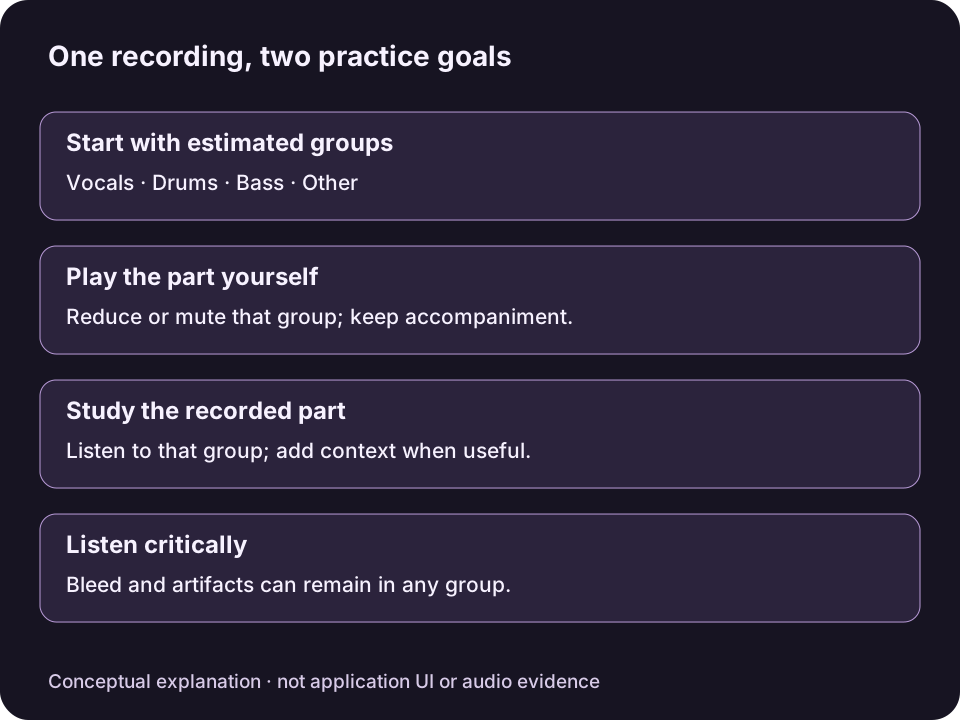
オリジナルの概念図であり、MixSift の UI や音声の処理結果ではありません。分離後に音漏れが残ることがあります。あるグループが静かでも、その楽器が他のグループに存在しない証明にはなりません。図をフルサイズで表示 ↗
対応する入力拡張子は WAV、AIFF (.aif/.aiff)、FLAC、MP3、M4A、AAC、OGG です。コーデックやファイル保護によってデコードできない場合があります。保護を回避したり、ストリーミング URL を読み込んだりせず、合法的にアクセスできる音源を選んでください。
ドラムなしのミックスとは、分離された Drums ステムを取り除くか音量を下げた伴奏トラックです。自分でそのパートを演奏したいときに役立ちますが、すべてのドラム音が消える保証はありません。一般公開の可否は未確認です。このローカルウェブサイトのレビューからダウンロードすることはできません。
4 つのステムを作成する
最初の出力と保存先フォルダーを選びます。 Home で Full Stems と Choose Output Folder を選んでから読み込みます。この手順では Vocals、Drums、Bass、Other の 4 グループすべてを使います。これらの選択はファイルがキューに入った時点で記録されます。その後 Home の既定値を変更しても、すでにキューに入っているジョブは書き換わりません。
ファイルを追加して分離します。 Add File(s) を使うか、使用が許可されたローカルファイルを Home にドロップします。ファイルは Queue に入ります。Split Tracks を選んで開始します。キュー内のファイルは順番に処理されます。完了したら Library から Stem Mixer でプロジェクトを開きます。すでに完了済みの 4 ステムプロジェクトがあれば、それを再利用できます。
ドラムなしの伴奏を作る
練習用の出発点を選びます。 Stem Mixer の Practice Mix で Play Drums — No Drums を選びます。Drums がミュートされ、現在の Level、Mute、Solo の設定は置き換わります。微調整の前に選んでください。プリセットを再適用すると、その調整内容も置き換わります。
聴いている音を確認します。 Play Mix を選びます。Vocals、Bass、Other がミュートされていないこと、一時的な Solo によって除外されていないことを確認します。同じ設定を手動で行うには Full Mix を選び、Drums の Mute をオンにします。
ドラムを控えめなガイドとして残す方法もあります。 部分的なガイドが必要なら Drums の Mute を解除し、Level を下げます。ドラムなしではなく、音量を下げたドラムになります。伴奏全体が聴きやすくなるよう、他のステムも調整します。
残っている打楽器を調べます。 打楽器が残る場合は、他のステムを 1 つずつ Solo にして出どころを調べます。その後 Solo を解除してください。Drums はキック、スネア、シンバルに分かれた個別トラックではありません。また、Other にリズム音が含まれることもあります。
ミキサーのコントロールを意図して使う
- Level はミックス内でのステムの寄与を設定します。現在の範囲は −60 dB〜0 dB です。0 dB を超えて増幅するのではなく、既定レベルより下げます。ステムを無音にするには Mute を使います。
- Mute をオンにすると、そのステムの Solo もオンであっても無音になります。
- Solo を使うと、利用可能な Solo 対象のステムだけを聴けます。複数のステムを Solo にできます。ミュートされた Solo 対象のステムは無音のままです。伴奏を作る前に、一時的な Solo の選択を解除してください。
推定されたドラムパートを聴いて学ぶには Drums の Solo が役立ちますが、ドラムなしの伴奏を作る設定とは逆です。Drums もミュートされている場合、その Solo チャンネルは無音のままです。伴奏を作るには、残したい他のパートを戻し、一時的な Solo を解除します。
曲全体の練習用ミックスを書き出す
ミックスの書き出し画面を開きます。 Export Mix… を選び、含める/除外するステム、Format、Filename、Destination を確認します。Drums をミュートして除外するのか、意図した Level で小さくして含めるのかを確認してください。
保存して結果を確認します。 WAV、AIFF、FLAC を選び、Export Mix を確定します。記録された Level、Mute、Solo の設定を使って曲全体を保存します。Master Volume とメトロノームは含まれません。この手順ではループ、選択範囲、テンポ変更、ピッチ変更は書き出されません。
保存したファイルを試聴します。 完了後に Show Export in Finder を使い、使用するプレーヤーで聴きます。練習を始める前に、音数の少ない箇所と演奏の多い箇所を確認してください。後からミキサーを操作しても、すでに書き出したファイルは更新されません。
ミックスにサンプルクリッピング対策が必要な場合は、提示されるミックス全体の低減を確認するか、ステムのレベルを下げてから再度書き出します。Master Volume を下げると再生音量は下がりますが、書き出し音量は下がりません。
分離の限界を聴き取る
ドラムの音が他のステムに漏れることがあり、分離によってトランジェントが変化したり、アーティファクトが残ったりする場合があります。漏れた打楽器を隠すために別のステムを下げると、残したい音楽まで消えることがあります。結果は元の録音からの推定であり、元のドラムなしスタジオミックスではありません。
説明用の例: バンドのリハーサル録音を使用する許可を得たドラマーが、ボーカル、ベース、その他の伴奏を聴きながら曲全体を練習したいとします。Play Drums — No Drums は試聴を始めるための設定になります。ここでは実際のトラックを処理しておらず、ドラム除去の性能を測定したり、きれいな結果を約束したりしていません。
音声分離、波形、プロジェクト内容は、分離のためにアップロードされることなく Mac 上で処理されます。アプリのダウンロード、購入、購入の復元、アクセス確認にはインターネットが必要な場合があります。Apple の購入サービスと選択した RevenueCat 経路は音声処理とは別です。「ローカル音声」はすべてのサービスがオフラインという意味ではありません。
目的に合う出力を選ぶ
次の 練習用ミックスと個別ステムの違い を保存する前に、 製品ワークフロー および 分離品質に関するサポート で現行製品の境界を確認してください。