 MixSift
Wähle aus, was erhalten bleiben soll
Verwende einen Mac mit Apple Silicon M1 oder neuer und macOS 14 oder neuer. Intel-Macs gehören derzeit nicht zum unterstützten Umfang. Beginne mit einer lokalen Audiodatei, die du verwenden darfst. Diese Schritte gewähren dir keine Aufnahme-, Weitergabe- oder Aufführungsrechte.
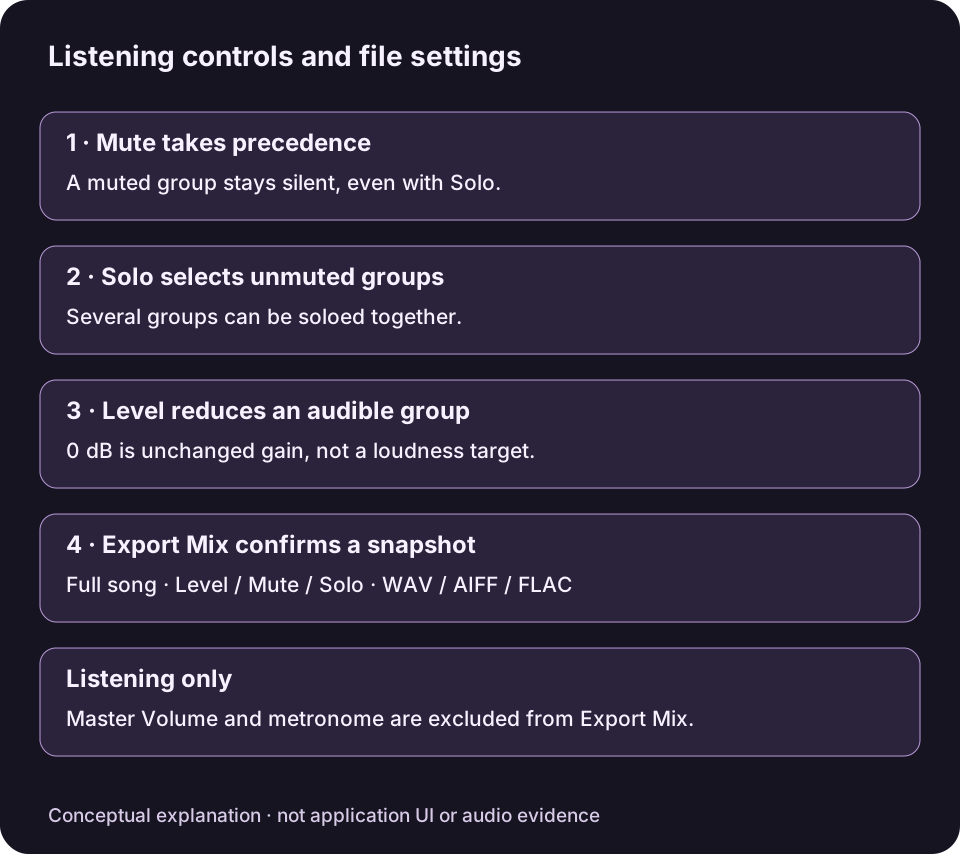
Originales Erklärdiagramm mit englischen Steuerelementnamen, kein App-Screenshot. Export Mix verwendet für den ganzen Song den bestätigten Level-, Mute- und Solo-Schnappschuss; Wiedergabesteuerungen sind ausgeschlossen.Diagramm in voller Größe ansehen ↗
Wähle Export Mix, wenn du eine Datei mit deiner aktuellen Begleitbalance möchtest. Wähle einzelne Stems, wenn du einzelne Parts anderweitig verwenden willst. Beides beruht auf einer geschätzten Separation; die ursprüngliche Mehrspuraufnahme wird dadurch nicht wiederhergestellt.
MixSift wird noch vor dem Start geprüft. Diese Website bietet keinen bestätigten Download. Nutze die Links zu Ablauf und Support, um dich über das Produkt zu informieren.
Eine Datei: dein Übungsmix
Export Mix erstellt aus den verfügbaren Projekt-Stems mit Level, Mute und Solo eine separate Mixdatei. Wenn du beispielsweise Vocals stummschaltest und Drums, Bass sowie Other behältst, erhältst du eine geschätzte Begleitung. Wenn du stattdessen Drums stummschaltest, schaffst du Platz für deinen Drum-Part.

Konzeptionelles Full-Stems-Beispiel. Export Mix speichert WAV, AIFF oder FLAC; Master Volume und Metronom sind ausgeschlossen.Diagramm in voller Größe ansehen ↗
- Ausgabeformate: WAV, AIFF oder FLAC. Export Mix bietet weder MP3 noch AAC (M4A).
- Umfang: der ganze Song. Eine Wiedergabeposition, ein Loop oder ein ausgewählter Bereich verkürzt den Export nicht.
- Übernommene Einstellungen: die Stem-Level sowie Mute- und Solo-Zustände zum Zeitpunkt der Bestätigung. Spätere Live-Änderungen wirken sich auf die Vorschau und den nächsten Export aus.
- Ausgeschlossene Hörhilfen: Master Volume und Metronom. Wenn du eine dieser Einstellungen änderst, verändert das die gerenderte Datei nicht.
Getrennte Dateien: Parts einzeln weiterverwenden
Gewöhnliche Stem-Exporte unterstützen FLAC, MP3, AAC (M4A), WAV und AIFF. Full Stems umfasst vier Gruppen: Vocals, Drums, Bass und Other. Other kann mehrere Instrumente enthalten, statt separate Gitarren-, Klavier- oder anders benannte Spuren bereitzustellen.
Einzelne Stems und Exporte mit festen Presets bleiben vom Live-Mixer unverändert. Wenn du Vocals im Stem Mixer stummschaltest, wird eine normale Stem-Datei oder ein früherer Karaoke- / Instrumental-Export nicht stillschweigend zu einem neu ausbalancierten Mix. Verwende Export Mix, um die Live-Balance als separate Datei zu rendern.
Wähle für ein neues Projekt mit vier Parts auf Home vor Add File(s) Full Stems und Choose Output Folder und dann Split Tracks. Die normalen Ausgabeoptionen werden übernommen, sobald die Datei in der Queue liegt. Bewahre die einzelnen Stem-Dateien auf, wenn du sie später in einem anderen Audioprogramm getrennt ausbalancieren möchtest.
Level, Mute und Solo prüfen
- Level steuert den Beitrag eines Stems zum Mix. Der aktuelle Bereich reicht von −60 bis 0 dB: Der Stem wird gegenüber seinem Standardpegel abgesenkt und nicht über 0 dB angehoben. Verwende Mute, wenn der Stem stumm sein soll.
- Mute schaltet den Stem auch dann stumm, wenn er zugleich auf Solo steht.
- Solo beschränkt den Mix auf die verfügbaren Solo-Stems. Du kannst mehrere Stems auf Solo schalten; ein stummgeschalteter Solo-Stem bleibt stumm. Hebe vorübergehende Solo-Auswahlen auf, bevor du den Begleitmix erstellst.
Höre mit Play Mix die gewünschte Kombination ab. Wenn du Solo zum Prüfen eines Parts verwendet hast, hebe die Auswahl vor dem Export der Begleitung auf – außer du möchtest ausdrücklich nur die Solo-Stems. Ein verfügbarer Stem ist nur enthalten, wenn er nicht stummgeschaltet ist und entweder kein verfügbarer Stem auf Solo steht oder dieser Stem selbst auf Solo steht.
Checkliste für Export Mix
Fertiges Projekt öffnen. Öffne ein verfügbares, fertiges Projekt mit vier Stems aus der Library im Stem Mixer. Für ein neues Projekt verwendest du zuerst den Ablauf auf Home. Bestehende Projektdateien müssen lokal verfügbar sein.
Balance einstellen und dann Export Mix… öffnen. Passe Level, Mute und Solo an, höre mit Play Mix ab und öffne dann Export Mix…. Verlasse dich nicht auf deine Erinnerung, sondern prüfe die enthaltenen und ausgeschlossenen Stems samt Einstellungen.
Speicherort und Format wählen. Wähle WAV, AIFF oder FLAC und prüfe Filename und Destination. Verwende bei Bedarf Change Destination… und bestätige anschließend Export Mix. Der Export verwendet die bestätigten Einstellungen, nicht spätere Änderungen während des Vorgangs.
Bei Bedarf auf den Clipping-Schutz reagieren. Meldet die App ein Sample-Clipping-Risiko, kannst du die angebotene Reduzierung des gesamten Mixes prüfen oder zurückkehren, um Stem-Level abzusenken. Die angebotene Reduzierung erhält die relative Stem-Balance. Sie schützt vor Sample-Peaks, ist aber weder Lautheitsanpassung noch True-Peak-Bearbeitung. Hier wird kein Reduzierungswert vorhergesagt.
Exportierte Datei prüfen. Wähle nach Abschluss Show Export in Finder und höre die Datei im vorgesehenen Player an. Prüfe Anfang und Ende des ganzen Songs sowie freiliegende Passagen. Um die gespeicherte Balance zu ändern, passe den Mixer an und exportiere erneut.
Eine Beispielentscheidung
Angenommen, du darfst eine Probeaufnahme verwenden. Für den Probenspieler brauchst du eine Datei ohne Drums; einzelne Parts möchtest du später anderswo ausbalancieren. Bewahre für den zweiten Zweck das Ergebnis Full Stems auf. Schalte für den ersten Drums stumm und verwende Export Mix. Das sind verschiedene Ausgabezwecke, keine konkurrierenden Qualitätsmodi.
Das ist nur ein Beispielszenario. Für diese Anleitung wurde kein Audio verarbeitet oder gemessen. Achte vor Verwendung in Auftritt oder Produktion auf Übersprechen, veränderte Transienten und Separation-Artefakte. Mit Master Volume kannst du die Vorschau angenehm einstellen, ohne die exportierte Balance zu ändern.
Audio-Separation, Wellenformen und Projektinhalte werden auf deinem Mac verarbeitet und für die Separation nicht hochgeladen. App-Download, Käufe, Restore und Zugriffsprüfung können Internet benötigen. Apple-Kaufdienste und ein gegebenenfalls ausgewählter RevenueCat-Ablauf sind von der Audioverarbeitung getrennt. „Lokales Audio“ bedeutet nicht, dass jeder Dienst offline ist.
Nächste Schritte
Folge der Anleitung zum lokalen Entfernen von Gesang oder der Anleitung zum Üben ohne Drums. Die aktuellen Formatlisten und Arbeitsabläufe findest du in Datei- und Exportformate sowie der Anleitung zur Funktionsweise von MixSift.