 MixSift
남길 결과 선택하기
macOS 14 이상이 설치된 Apple Silicon M1 이상 Mac을 사용하세요. Intel Mac은 현재 지원 범위가 아닙니다. 사용 권한이 있는 로컬 오디오 파일부터 시작하세요. 이 절차는 녹음, 공유, 공연 권한을 부여하지 않습니다.
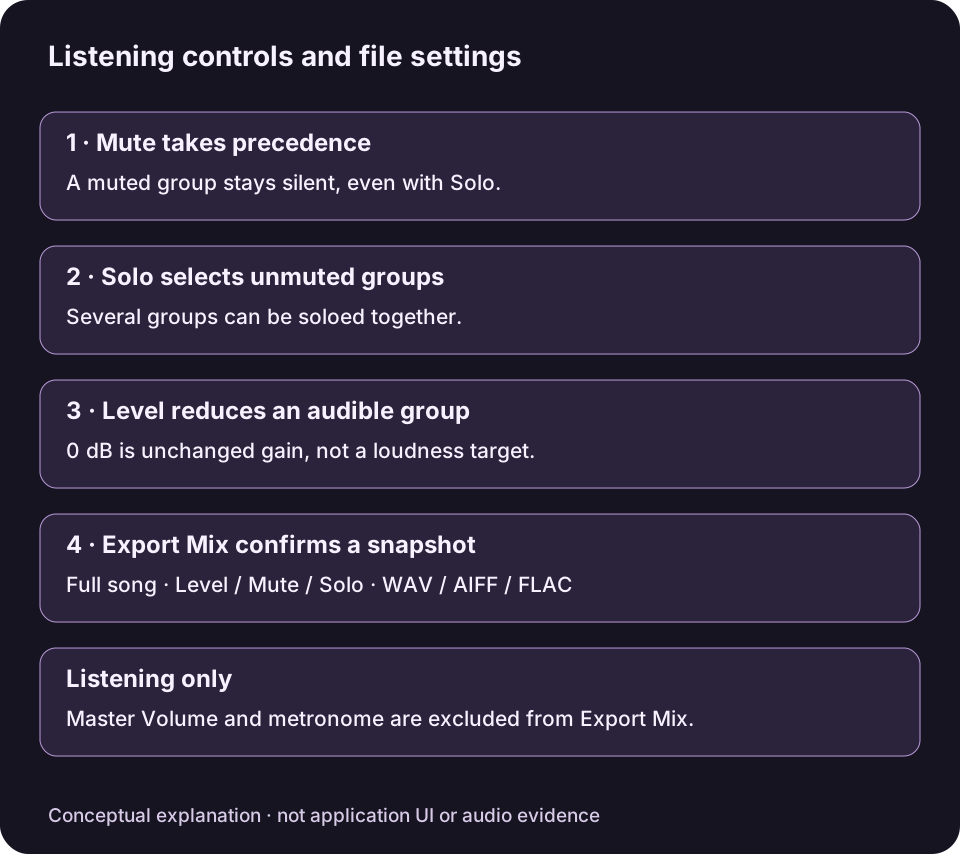
영어 조작 이름을 사용한 설명용 원본 다이어그램이며 앱 스크린샷이 아닙니다. Export Mix는 확인된 Level, Mute, Solo 상태를 곡 전체에 적용하고 듣기 전용 조작은 제외합니다.전체 크기 다이어그램 보기 ↗
현재 반주 균형을 담은 파일 하나가 필요하면 Export Mix를 선택하세요. 다른 곳에서 개별 파트를 사용하려면 스템을 따로 선택하세요. 둘 다 추정 분리 결과이며 원본 멀티트랙 녹음을 복구하지 않습니다.
MixSift는 출시 전 검토 중입니다. 이 웹사이트에는 확인된 다운로드가 없습니다. 작업 흐름과 지원 링크에서 제품을 살펴보세요.
파일 하나: 연습 믹스
Export Mix는 프로젝트의 사용 가능한 스템에 Level, Mute, Solo를 적용해 별도 믹스 파일을 만듭니다. 예를 들어 Drums, Bass, Other를 유지하면서 Vocals를 음소거하면 추정 반주가 만들어집니다. Drums를 음소거하면 직접 연주할 드럼 자리가 생깁니다.

Full Stems의 개념 예시입니다. Export Mix는 WAV, AIFF, FLAC으로 저장하며 Master Volume과 메트로놈은 제외됩니다.전체 크기 다이어그램 보기 ↗
- 출력 형식: WAV, AIFF, FLAC. Export Mix는 MP3 또는 AAC (M4A)를 제공하지 않습니다.
- 범위: 곡 전체입니다. 재생 위치, 반복, 선택 영역을 지정해도 짧은 구간만 내보내는 기능이 되지 않습니다.
- 포함 설정: 확인 시점의 스템 Level, Mute, Solo 상태입니다. 이후 실시간 편집은 미리 듣기와 다음 내보내기에 반영됩니다.
- 제외되는 청취 도구: Master Volume과 메트로놈입니다. 이 둘의 음량을 바꿔도 렌더링된 파일은 달라지지 않습니다.
개별 파일: 파트 분리 상태 유지하기
일반 스템 출력은 FLAC, MP3, AAC (M4A), WAV, AIFF를 지원합니다. Full Stems는 Vocals, Drums, Bass, Other 네 그룹을 제공합니다. Other에는 기타, 피아노 등 이름이 지정된 개별 트랙이 아니라 여러 악기가 함께 들어갈 수 있습니다.
개별 스템과 고정 프리셋 출력은 실시간 믹서 변경으로 바뀌지 않습니다. Stem Mixer에서 Vocals를 음소거해도 일반 스템 파일이나 이전 Karaoke / Instrumental 출력이 새 균형의 믹스로 바뀌지 않습니다. 실시간 균형을 별도 파일로 렌더링하려면 Export Mix를 사용하세요.
새 네 파트 프로젝트를 만들려면 Add File(s) 전에 Home에서 Full Stems와 Choose Output Folder를 선택한 다음 Split Tracks를 사용하세요. 일반 출력 선택은 파일이 대기열에 들어갈 때 저장됩니다. 다른 오디오 도구에서 각 파트를 따로 조정할 계획이라면 개별 스템 파일을 보관하세요.
Level, Mute, Solo 확인하기
- Level은 스템의 믹스 기여도를 설정합니다. 현재 범위는 −60~0 dB이며 0 dB보다 키우지 않고 기본 레벨보다 낮춥니다. 스템을 무음으로 하려면 Mute를 사용하세요.
- Solo가 켜져 있어도 Mute는 스템을 무음으로 합니다.
- Solo는 사용 가능한 Solo 스템만 믹스에 남깁니다. 여러 스템에 Solo를 적용할 수 있지만 음소거된 스템은 무음입니다. 반주를 만들기 전에 임시 Solo 선택을 해제하세요.
Play Mix로 의도한 조합을 확인하세요. 파트를 확인하려고 Solo를 사용했다면 Solo 스템만 필요하지 않은 한 반주를 내보내기 전에 해제하세요. 사용 가능한 스템은 음소거되지 않고, 사용 가능한 Solo가 없거나 해당 스템 자체에 Solo가 적용된 경우에만 포함됩니다.
Export Mix 확인 목록
완료된 프로젝트 열기. Stem Mixer의 Library에서 사용 가능한 완료된 네 스템 프로젝트를 여세요. 새 프로젝트가 필요하면 먼저 Home 작업 흐름을 따르세요. 기존 프로젝트 파일은 로컬에서 접근 가능해야 합니다.
균형 설정 후 Export Mix… 열기. Level, Mute, Solo를 조정하고 Play Mix로 들은 뒤 Export Mix…를 여세요. 마지막으로 들은 상태를 기억에 의존하지 말고 포함/제외할 스템과 설정을 확인하세요.
저장 위치와 형식 선택하기. WAV, AIFF, FLAC 중 하나를 고르고 Filename과 Destination을 확인하세요. 필요하면 Change Destination…을 사용한 뒤 Export Mix를 확인하세요. 내보내기에는 확인된 설정이 적용되며 진행 중에 나중에 한 변경은 반영되지 않습니다.
필요하면 클리핑 보호에 대응하세요. 앱이 샘플 클리핑 위험을 알리면 제공되는 전체 믹스 감쇠를 검토하거나 돌아가 스템 레벨을 낮출 수 있습니다. 감쇠는 스템 간 상대 균형을 유지합니다. 이는 샘플 피크 보호이지 음량 일치나 트루 피크 처리가 아니며 여기서는 감쇠량을 예측하지 않습니다.
내보낸 파일 확인하기. 완료 후 Show Export in Finder를 사용해 의도한 플레이어에서 들어 보세요. 곡 전체의 시작과 끝, 도드라지는 구간을 확인하세요. 저장된 균형을 바꾸려면 믹서를 조정하고 새 파일을 내보내세요.
선택 예시
리허설 녹음을 사용할 권한이 있고 리허설 플레이어에는 드럼 없는 파일, 다른 곳에서 균형을 조정하려면 개별 파트가 필요하다고 가정해 보세요. 두 번째 목적에는 Full Stems 결과를 보관하세요. 첫 번째 목적에는 Drums를 음소거하고 Export Mix를 별도로 사용하세요. 이는 서로 다른 출력 목적이며 품질 모드의 우열이 아닙니다.
이는 설명을 위한 가상 상황입니다. 이 안내를 위해 오디오를 처리하거나 측정하지 않았습니다. 공연이나 제작에 사용하기 전에 어느 출력이든 다른 소리, 변형된 트랜지언트, 분리 아티팩트를 확인하세요. Master Volume으로 편안하게 미리 들을 수 있지만 내보낸 균형은 바뀌지 않습니다.
오디오 분리, 파형, 프로젝트 내용은 분리를 위해 업로드하지 않고 Mac에서 처리됩니다. 앱 다운로드, 구매, Restore, 접근 확인에는 인터넷이 필요할 수 있습니다. Apple 구매 서비스와 선택된 RevenueCat 경로는 오디오 처리와 별개이며 “로컬 오디오”가 모든 서비스의 오프라인 작동을 뜻하지는 않습니다.
다음 단계
다음 안내를 따르세요: 로컬 보컬 제거 안내 또는 드럼 없는 연습 안내현재 형식 목록과 작업 흐름은 파일 및 내보내기 지원 및 MixSift 작동 방식에서 확인하세요.