 MixSift
残したいものを選ぶ
macOS 14 以降を搭載した Apple Silicon M1 以降の Mac を使用します。Intel Mac は現在のサポート対象外です。使用する権利のあるローカル音声ファイルを用意してください。この手順によって録音、共有、演奏の権利が付与されるわけではありません。
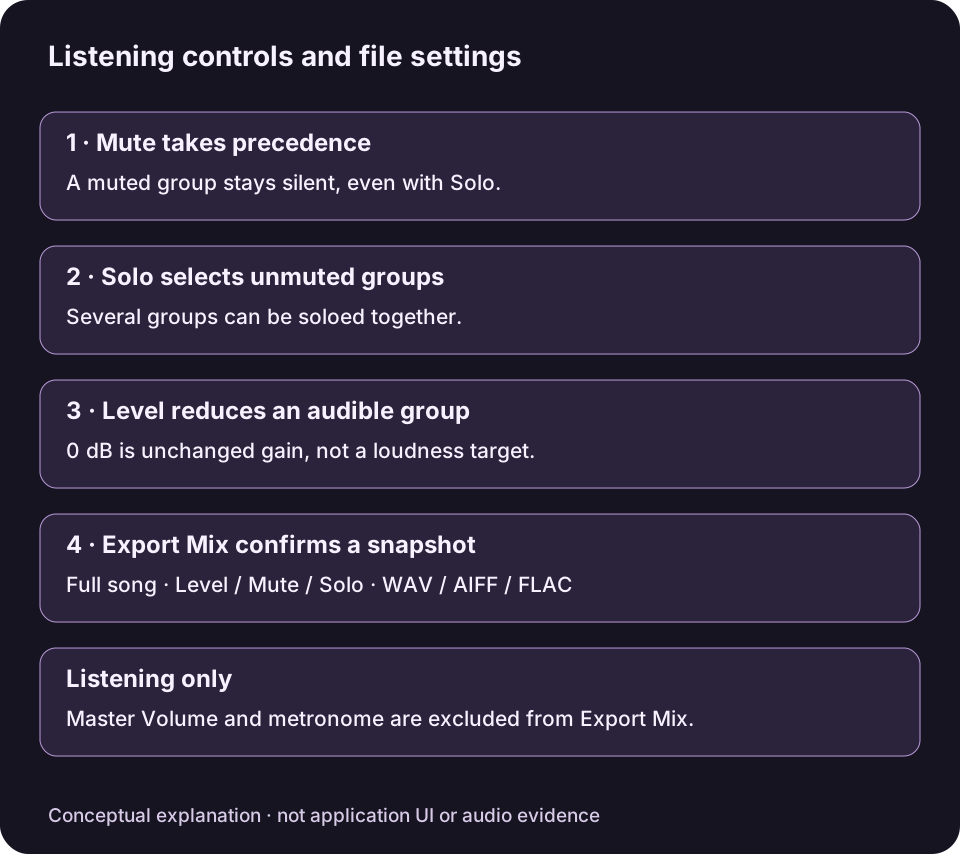
英語のコントロール名を使ったオリジナルの説明図であり、アプリのスクリーンショットではありません。Export Mix は確認済みの Level、Mute、Solo の状態を曲全体に適用します。再生専用コントロールは含まれません。図をフルサイズで表示 ↗
現在の伴奏バランスを 1 つのファイルにしたい場合は Export Mix を選びます。各パートを別の場所で使いたい場合は、個別のステムを選びます。どちらも推定分離を基にしており、元のマルチトラック録音を復元するものではありません。
MixSift は公開前のレビュー中です。このウェブサイトでは確認済みのダウンロードを提供していません。製品の確認にはワークフローとサポートへのリンクを利用してください。
1 つのファイル:練習用ミックス
Export Mix は、利用可能なプロジェクトのステムから Level、Mute、Solo を使って別のミックスファイルを作成します。たとえば Vocals をミュートし、Drums、Bass、Other を残せば、推定された伴奏になります。Drums をミュートすれば、自分のドラム演奏を重ねる余地ができます。

Full Stems の概念図です。Export Mix は WAV、AIFF、FLAC を保存します。Master Volume とメトロノームは含まれません。図をフルサイズで表示 ↗
- 出力形式:WAV、AIFF、FLAC。Export Mix では MP3 や AAC (M4A) は使えません。
- 範囲:曲全体。再生位置、ループ、選択範囲を指定しても、短い範囲だけの書き出しにはなりません。
- 含まれる設定:確認時に記録されたステムの Level、Mute、Solo の状態です。後から行うライブ調整はプレビューと次回の書き出しに反映されます。
- 含まれない再生補助:Master Volume とメトロノームです。どちらを上げ下げしても、レンダリングされるファイルは変わりません。
個別ファイル:各パートを別々に扱う
通常のステム書き出しでは FLAC、MP3、AAC (M4A)、WAV、AIFF に対応します。Full Stems は Vocals、Drums、Bass、Other の 4 グループを出力します。Other にはギター、ピアノなどの名前の付いた個別トラックではなく、複数の楽器が含まれることがあります。
個別ステムと固定プリセットの出力は、ライブミキサーの変更では変わりません。Stem Mixer で Vocals をミュートしても、通常のステムファイルや以前の Karaoke / Instrumental 出力が、新しいバランスのミックスに置き換わることはありません。ライブバランスを別ファイルにするには Export Mix を使います。
新しい 4 パートのプロジェクトを作るには、Home で Add File(s) を行う前に Full Stems と Choose Output Folder を選び、その後 Split Tracks を使います。通常の出力設定は、ファイルがキューに入った時点で記録されます。別の音声ツールで個別にバランスを調整する予定なら、分離したステムファイルを残してください。
Level、Mute、Solo を確認する
- Level はミックス内でのステムの寄与を設定します。現在の範囲は −60 dB〜0 dB です。0 dB を超えて増幅するのではなく、既定レベルより下げます。ステムを無音にするには Mute を使います。
- Mute をオンにすると、そのステムの Solo もオンであっても無音になります。
- Solo を使うと、利用可能な Solo 対象のステムだけを聴けます。複数のステムを Solo にできます。ミュートされた Solo 対象のステムは無音のままです。伴奏を作る前に、一時的な Solo の選択を解除してください。
Play Mix で意図した組み合わせを聴いて確認します。Solo でパートを調べた場合、Solo 対象のステムだけにする意図がない限り、伴奏を書き出す前に Solo を解除します。利用可能なステムが含まれるのは、ミュートされておらず、かつ利用可能なステムに Solo が設定されていないか、そのステム自身が Solo である場合です。
Export Mix のチェックリスト
完了済みのプロジェクトを開きます。 Library から利用可能な完了済みの 4 ステムプロジェクトを Stem Mixer で開きます。新しいプロジェクトが必要なら、先に Home の手順を使います。既存のプロジェクトファイルがローカルで利用可能である必要があります。
バランスを設定し、Export Mix… を開きます。 Level、Mute、Solo を調整し、Play Mix で聴いてから Export Mix… を開きます。最後に聴いた内容を記憶に頼らず、含める/除外するステムと各設定を確認します。
保存先と形式を選びます。 WAV、AIFF、FLAC を選び、Filename と Destination を確認します。必要なら Change Destination… を使い、Export Mix を確定します。書き出し中に後から変更した設定ではなく、確認時の設定が使われます。
必要に応じてクリッピング保護に対応します。 アプリがサンプルクリッピングのリスクを表示した場合は、提示されたミックス全体の低減を確認するか、戻ってステムの Level を下げます。提示される低減ではステム間の相対バランスが保たれます。これはサンプルピーク保護であり、ラウドネスの一致やトゥルーピーク処理ではありません。ここでは低減量を予測していません。
書き出したファイルを確認します。 完了後に Show Export in Finder を使い、使用するプレーヤーで聴きます。曲全体の冒頭と末尾、音が露出する箇所を確認します。保存するバランスを変えるには、ミキサーを調整して新たに書き出します。
説明用の選択例
リハーサル録音を使う許可があるとします。リハーサルで再生するドラムなしファイルと、後で別の場所で調整する個別パートが必要です。後者には Full Stems の結果を残します。前者には Drums をミュートして Export Mix を使います。これは品質モードの競争ではなく、用途の異なる出力です。
これは説明用のシナリオです。このガイドのために音声を処理したり測定したりしていません。演奏や制作に使う前に、音の漏れ、トランジェントの変化、分離アーティファクトを聴いて確認してください。Master Volume を使うとプレビューの音量を快適にできますが、書き出しのバランスは変わりません。
音声分離、波形、プロジェクト内容は、分離のためにアップロードされることなく Mac 上で処理されます。アプリのダウンロード、購入、購入の復元、アクセス確認にはインターネットが必要な場合があります。Apple の購入サービスと選択した RevenueCat 経路は音声処理とは別です。「ローカル音声」はすべてのサービスがオフラインという意味ではありません。
次の手順
詳しくは、 ローカルでボーカルを取り除くガイド または ドラムなしの練習ガイドを参照してください。現在の形式とワークフローについては、 ファイルと書き出しに関するサポート および MixSift の仕組みをご覧ください。