 MixSift
Vælg, hvad du vil beholde
Brug en Mac med Apple Silicon M1 eller nyere og macOS 14 eller nyere. Intel-Mac-computere er ikke omfattet af den aktuelle understøttelse. Start med en lokal lydfil, du har ret til at bruge; disse trin giver ikke rettigheder til optagelse, deling eller opførelse.
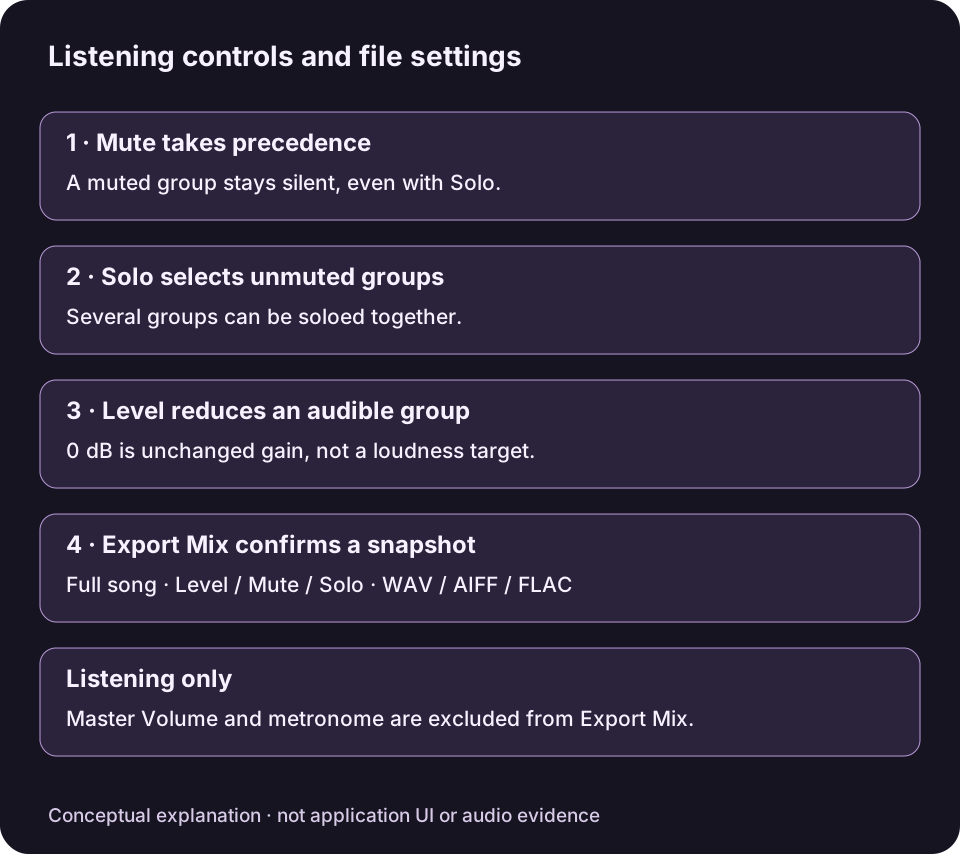
Originalt forklarende diagram med engelske kontrolnavne, ikke et skærmbillede fra appen. Export Mix bruger det bekræftede Level-, Mute- og Solo-øjebliksbillede for hele sangen; kontroller, der kun påvirker lytning, er udeladt.Vis diagram i fuld størrelse ↗
Vælg Export Mix, hvis du vil have én fil med din aktuelle backingbalance. Vælg separate stems, hvis du vil bruge de enkelte dele andre steder. Begge bygger på estimeret separation; ingen af dem genskaber den oprindelige multitrack-optagelse.
MixSift gennemgås før lancering. Dette website tilbyder ikke en verificeret download; brug links til arbejdsgangen og support for at gennemgå produktet.
Én fil: dit øvemix
Export Mix opretter en separat mixet fil ud fra projektets tilgængelige stems med Level, Mute og Solo. Hvis du for eksempel slår Vocals fra og beholder Drums, Bass og Other, får du et estimeret akkompagnement. Hvis du i stedet slår Drums fra, er der plads til din trommedel.

Konceptuelt eksempel på Full Stems. Export Mix gemmer WAV, AIFF eller FLAC; Master Volume og metronomen er udeladt.Vis diagram i fuld størrelse ↗
- Outputformater: WAV, AIFF eller FLAC. Export Mix tilbyder ikke MP3 eller AAC (M4A).
- Omfang: hele sangen. En afspilningsposition, et loop eller et valgt område gør ikke eksporten kortere.
- Medtagne indstillinger: stemmenes Level-, Mute- og Solo-status, som registreres ved bekræftelsen. Senere ændringer i livemixeren påvirker forhåndslytningen og næste eksport.
- Udeladte lyttehjælpemidler: Master Volume og metronomen. Hvis du skruer op eller ned for dem, ændres den renderede fil ikke.
Separate filer: behold delene uafhængige
Almindelig stem-eksport understøtter FLAC, MP3, AAC (M4A), WAV og AIFF. Full Stems giver de fire grupper: Vocals, Drums, Bass og Other. Other kan indeholde flere instrumenter i stedet for separate guitar-, klaver- eller andre navngivne spor.
Enkeltstående stems og eksporter med faste forudindstillinger ændres ikke af livemixeren. Hvis du slår Vocals fra i Stem Mixer, bliver en almindelig stemfil eller en tidligere Karaoke-/Instrumental-eksport ikke automatisk til et nyt mix med den balance. Brug Export Mix til at rendre livemixet til en separat fil.
Hvis du vil oprette et nyt projekt med fire dele, skal du vælge Full Stems og Choose Output Folder på Home, før du bruger Add File(s), og derefter vælge Split Tracks. Almindelige outputvalg registreres, når filen sættes i kø. Behold de separate stemfiler, hvis du vil balancere dem hver for sig i et andet lydværktøj.
Kontrollér Level, Mute og Solo
- Level bestemmer et stems bidrag til mixet. Det aktuelle interval er −60 dB til 0 dB: det sænker stemmet i forhold til standardniveauet i stedet for at forstærke det over 0 dB. Brug Mute, når du vil gøre stemmet tavst.
- Mute gør stemmet tavst, selvom Solo også er slået til.
- Solo begrænser mixet til de tilgængelige stems, der er valgt med Solo. Du kan vælge flere stems; et stem, der både er valgt med Solo og slået fra, forbliver tavst. Fjern midlertidige Solo-valg, før du laver dit backingmix.
Lyt med Play Mix for at kontrollere den ønskede kombination. Hvis du brugte Solo til at undersøge en del, skal du fjerne valget før eksport af backingtrack, medmindre du bevidst kun vil have stems valgt med Solo med. Et tilgængeligt stem medtages kun, hvis det ikke er slået fra, og enten intet tilgængeligt stem er valgt med Solo, eller dette stem selv er valgt med Solo.
Tjekliste til Export Mix
Åbn et færdigt projekt. Åbn et tilgængeligt, færdigt projekt med fire stems fra Library i Stem Mixer. Hvis du har brug for et nyt projekt, skal du først bruge arbejdsgangen på Home; eksisterende projektfiler skal være tilgængelige lokalt.
Indstil balancen, og åbn derefter Export Mix… Justér Level, Mute og Solo, lyt med Play Mix, og åbn derefter Export Mix…. Kontrollér, hvilke stems der er inkluderet eller udeladt, og deres indstillinger, i stedet for at stole på hukommelsen om, hvad du sidst hørte.
Vælg, hvor og hvordan der skal gemmes. Vælg WAV, AIFF eller FLAC, og gennemgå Filename og Destination. Brug Change Destination…, hvis det er nødvendigt, og bekræft derefter Export Mix. Eksporten bruger de bekræftede indstillinger, ikke eventuelle ændringer, du foretager, mens den kører.
Tag stilling til clippingbeskyttelse efter behov. Hvis appen advarer om risiko for sample clipping, kan du gennemgå den tilbudte dæmpning af hele mixet eller gå tilbage og sænke stemniveauerne. Dæmpningen bevarer stemmenes indbyrdes balance. Det er beskyttelse baseret på sample peak, ikke loudness-udligning eller true-peak-behandling; her forudsiges ingen dæmpningsværdi.
Kontrollér den eksporterede fil. Når eksporten er færdig, skal du bruge Show Export in Finder og lytte i den tilsigtede afspiller. Kontrollér hele sangens begyndelse og slutning samt passager, hvor dele træder tydeligt frem. Hvis du vil ændre den gemte balance, skal du justere mixeren og eksportere igen.
Et illustrativt valg
Forestil dig, at du har tilladelse til at bruge en øveoptagelse. Du vil have en fil uden trommer til en afspiller ved øvning og individuelle dele til senere balancering et andet sted. Behold Full Stems-resultatet til den anden opgave. Slå separat Drums fra, og brug Export Mix til den første. Det er forskellige outputformål, ikke konkurrerende kvalitetsindstillinger.
Dette er kun et illustrativt scenarie. Der blev ikke behandlet eller målt lyd til denne vejledning. Lyt efter lydlækage, ændrede anslag og separationsartefakter, før du bruger et af outputtene til optræden eller produktion. Master Volume kan gøre forhåndslytningen behagelig uden at ændre den eksporterede balance.
Lydseparation, bølgeformer og projektindhold behandles på din Mac uden at blive uploadet til separation. Download af appen, køb, Restore og adgangsverifikation kan kræve internet. Apples købstjenester og en eventuel valgt RevenueCat-rute er adskilt fra lydbehandlingen; “lokal lyd” betyder ikke, at alle tjenester er offline.
Næste trin
Følg guiden til lokal fjernelse af vokal eller vejledningen til øvemix uden trommer. Se den aktuelle formatliste og arbejdsgang i understøttede filer og eksport og sådan fungerer MixSift.