 MixSift
Chọn nội dung bạn muốn giữ
Dùng máy Mac Apple Silicon M1 trở lên chạy macOS 14 trở lên. Mac Intel nằm ngoài phạm vi hỗ trợ hiện tại. Bắt đầu bằng tệp âm thanh cục bộ bạn có quyền sử dụng; các bước này không cấp quyền thu âm, chia sẻ hay biểu diễn.
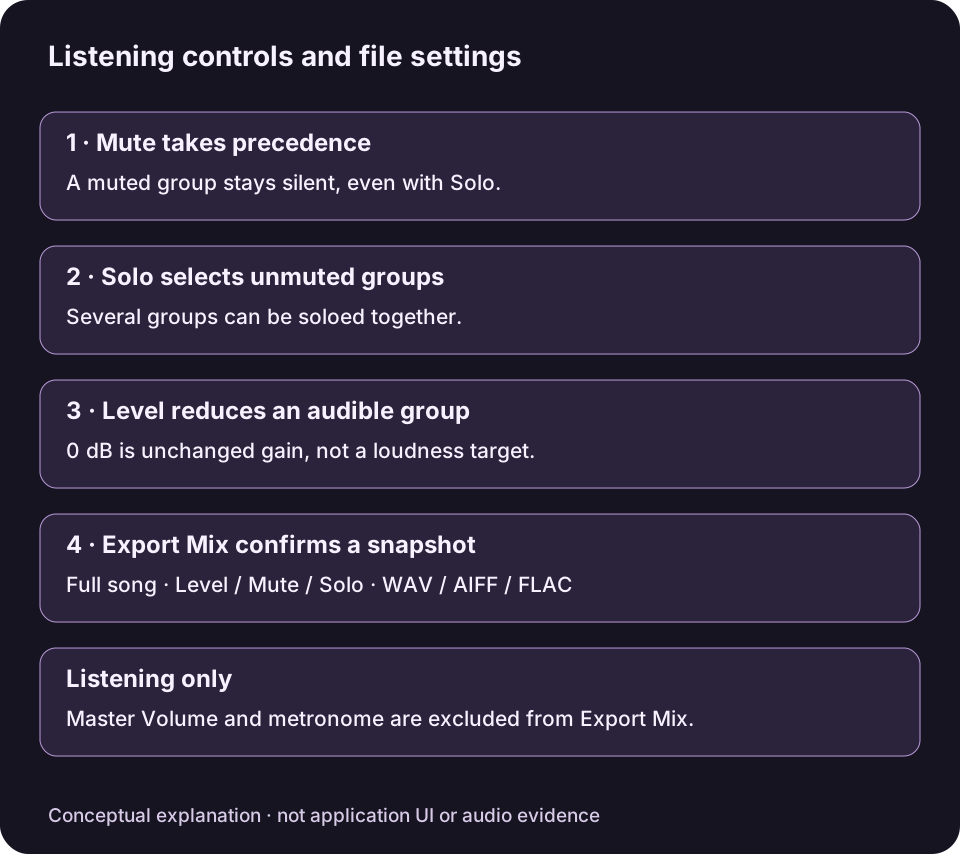
Sơ đồ giải thích gốc với tên điều khiển bằng tiếng Anh, không phải ảnh chụp ứng dụng. Export Mix dùng snapshot Level, Mute và Solo đã xác nhận cho toàn bài; các điều khiển chỉ ảnh hưởng khi nghe sẽ không được đưa vào.Xem sơ đồ kích thước đầy đủ ↗
Chọn Export Mix khi muốn một tệp theo cân bằng phần đệm hiện tại. Chọn stem riêng khi muốn dùng từng phần ở nơi khác. Cả hai đều bắt đầu từ kết quả tách ước tính; không cách nào khôi phục bản thu multitrack gốc.
MixSift đang được xem xét trước ra mắt. Trang này không cung cấp bản tải đã xác minh; hãy dùng liên kết quy trình và hỗ trợ để xem sản phẩm.
Một tệp: bản phối luyện tập
Export Mix tạo tệp phối riêng từ các stem dự án khả dụng bằng Level, Mute và Solo. Ví dụ, tắt Vocals trong khi giữ Drums, Bass và Other tạo phần đệm ước tính. Tắt Drums thay vào đó để dành chỗ cho phần trống của bạn.

Ví dụ minh họa Full Stems. Export Mix lưu tệp WAV, AIFF hoặc FLAC; Master Volume và âm thanh từ máy đếm nhịp không được đưa vào.Xem sơ đồ kích thước đầy đủ ↗
- Định dạng đầu ra: WAV, AIFF hoặc FLAC. Export Mix không cung cấp MP3 hay AAC (M4A).
- Phạm vi: toàn bài. Vị trí phát, vòng lặp hay vùng chọn không biến tệp xuất thành bản rút ngắn.
- Cài đặt được đưa vào: trạng thái Level, Mute và Solo của stem khi bạn xác nhận. Các chỉnh sửa trực tiếp sau đó ảnh hưởng nghe thử và lần xuất tiếp theo.
- Công cụ nghe không được đưa vào: Master Volume và metronome. Tăng hay giảm chúng không thay đổi tệp được kết xuất.
Tệp riêng: giữ các phần độc lập
Xuất stem thông thường hỗ trợ FLAC, MP3, AAC (M4A), WAV và AIFF. Full Stems cung cấp bốn nhóm Vocals, Drums, Bass và Other. Other có thể chứa nhiều nhạc cụ thay vì track guitar, piano hay nhạc cụ được đặt tên riêng.
Các stem riêng và tệp xuất theo preset cố định không bị bộ trộn trực tiếp thay đổi. Tắt Vocals trong Stem Mixer không âm thầm biến một tệp stem thông thường hoặc tệp Karaoke / Instrumental đã xuất trước đó thành bản phối mới. Dùng Export Mix để kết xuất cân bằng trực tiếp vào tệp riêng.
Với dự án bốn phần mới, chọn Full Stems và Choose Output Folder trên Home trước Add File(s), rồi dùng Split Tracks. Lựa chọn đầu ra thông thường được ghi nhận khi tệp vào hàng đợi. Giữ các tệp stem riêng nếu định cân bằng độc lập trong công cụ âm thanh khác.
Kiểm tra Level, Mute và Solo
- Level đặt mức đóng góp của stem vào bản phối. Phạm vi hiện tại là −60 dB đến 0 dB: nó giảm stem so với mức mặc định chứ không tăng trên 0 dB. Dùng Mute khi muốn stem im lặng.
- Mute làm stem đó im lặng ngay cả khi Solo cũng bật.
- Solo giới hạn bản phối ở các stem khả dụng được chọn Solo. Có thể chọn nhiều stem; stem vừa bị Mute vừa được Solo vẫn im lặng. Xóa các lựa chọn Solo tạm thời trước khi tạo phần đệm.
Nghe bằng Play Mix để kiểm tra kết hợp mong muốn. Nếu dùng Solo để kiểm tra một phần, hãy bỏ nó trước khi xuất phần đệm trừ khi cố ý chỉ muốn các stem được Solo. Một stem khả dụng chỉ được đưa vào khi không bị Mute và không có stem khả dụng nào được Solo hoặc chính stem đó được Solo.
Danh sách kiểm tra Export Mix
Mở dự án đã hoàn tất. Mở dự án bốn stem đã hoàn tất và khả dụng từ Library trong Stem Mixer. Nếu cần dự án mới, trước tiên dùng quy trình Home; các tệp dự án hiện có phải khả dụng cục bộ.
Đặt cân bằng rồi mở Export Mix… Điều chỉnh Level, Mute và Solo, nghe bằng Play Mix rồi mở Export Mix…. Kiểm tra stem được đưa vào/loại trừ và cài đặt của chúng thay vì dựa vào trí nhớ về điều bạn vừa nghe.
Chọn nơi và cách lưu. Chọn WAV, AIFF hoặc FLAC và kiểm tra Filename cùng Destination. Dùng Change Destination… nếu cần, rồi xác nhận Export Mix. Lần xuất dùng các cài đặt đã xác nhận, không dùng thay đổi về sau trong khi chạy.
Xử lý bảo vệ clipping nếu cần. Nếu ứng dụng báo nguy cơ sample clipping, bạn có thể xem mức giảm toàn bản phối được đề xuất hoặc quay lại giảm mức stem. Mức giảm được đề xuất giữ tương quan cân bằng giữa các stem. Đây là bảo vệ đỉnh mẫu, không phải khớp độ lớn hay xử lý true peak; không dự đoán mức giảm nào ở đây.
Kiểm tra tệp đã xuất. Sau khi hoàn tất, dùng Show Export in Finder và nghe bằng trình phát dự định dùng. Kiểm tra đầu và cuối toàn bài cùng các đoạn nổi bật. Để đổi cân bằng đã lưu, chỉnh bộ trộn và xuất lại.
Một lựa chọn minh họa
Giả sử bạn có quyền dùng bản thu buổi tập. Bạn muốn một tệp không trống cho người chơi tại buổi tập và các phần riêng để cân bằng về sau ở nơi khác. Giữ kết quả Full Stems cho mục đích thứ hai. Riêng mục đích thứ nhất, tắt Drums và dùng Export Mix. Đây là các mục đích đầu ra khác nhau, không phải các chế độ chất lượng cạnh tranh.
Đây chỉ là tình huống minh họa. Không âm thanh nào được xử lý hay đo cho hướng dẫn này. Hãy nghe âm lọt, transient thay đổi và artifact tách trước khi dùng đầu ra cho biểu diễn hoặc sản xuất. Master Volume có thể làm nghe thử thoải mái mà không đổi cân bằng đã xuất.
Việc tách âm thanh, tạo dạng sóng và xử lý nội dung dự án diễn ra trên Mac mà không tải âm thanh lên để tách. Tải ứng dụng, mua hàng, Restore và xác minh quyền truy cập có thể cần internet. Dịch vụ mua hàng Apple và tuyến RevenueCat được chọn, nếu có, tách biệt với xử lý âm thanh; “âm thanh cục bộ” không có nghĩa mọi dịch vụ đều ngoại tuyến.
Các bước tiếp theo
Làm theo hướng dẫn loại bỏ giọng hát ngay trên máy hoặc hướng dẫn luyện tập không trống. Để xem danh sách định dạng và quy trình hiện tại, xem hỗ trợ tệp và xuất và cách MixSift hoạt động.