 MixSift
Escolha o que quer manter
Use um Mac com Apple Silicon M1 ou posterior e macOS 14 ou posterior. Macs Intel estão fora do escopo de suporte atual. Comece com um ficheiro de áudio local que tenha direito de usar; estas etapas não concedem direitos de gravação, partilha ou apresentação.
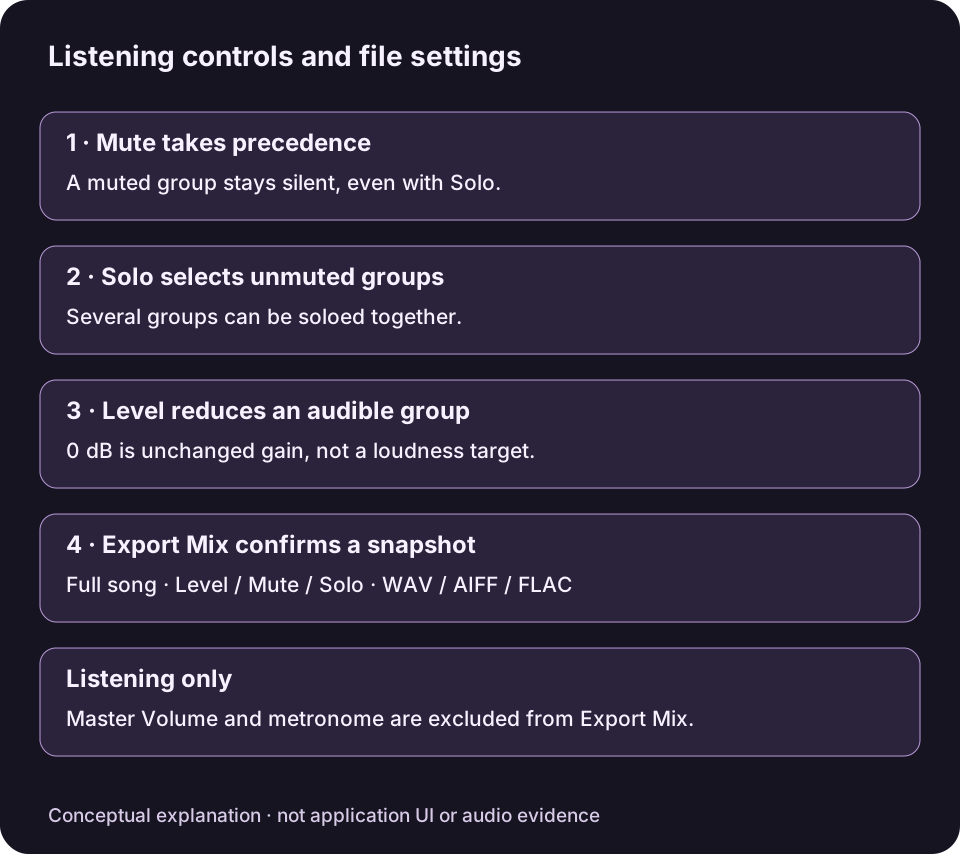
Diagrama explicativo original com nomes de controlos em inglês; não é uma captura de ecrã do app. Export Mix usa o estado confirmado de Level, Mute e Solo para a música completa; os controlos usados apenas para ouvir são excluídos.Ver diagrama em tamanho real ↗
Escolha Export Mix quando quiser um ficheiro com o equilíbrio atual do acompanhamento. Escolha stems separados quando quiser usar partes individuais em outro lugar. Ambos partem de uma separação estimada; nenhum recupera a gravação multipista original.
O MixSift está em revisão pré-lançamento. Este site não oferece um download verificado; use os links de fluxo e suporte para conhecer o produto.
Um ficheiro: a sua mistura de prática
Export Mix cria um ficheiro de mistura separado a partir dos stems disponíveis no projeto, usando Level, Mute e Solo. Por exemplo, silenciar Vocals e manter Drums, Bass e Other produz um acompanhamento estimado. Silenciar Drums, por sua vez, abre espaço para tocar bateria.

Exemplo conceitual de Full Stems. Export Mix salva em WAV, AIFF ou FLAC; Master Volume e o metrônomo são excluídos.Ver diagrama em tamanho real ↗
- Formatos de saída: WAV, AIFF ou FLAC. Export Mix não oferece MP3 nem AAC (M4A).
- Escopo: a música completa. A posição de reprodução, um loop ou uma região selecionada não transforma isso em uma exportação encurtada.
- Configurações incluídas: o estado de Level, Mute e Solo dos stems registado na confirmação. Alterações ao vivo posteriores afetam a prévia e a próxima exportação.
- Recursos de audição excluídos: Master Volume e o metrônomo. Aumentá-los ou reduzi-los não altera o ficheiro renderizado.
Ficheiros separados: mantenha as partes independentes
As exportações comuns de stems aceitam FLAC, MP3, AAC (M4A), WAV e AIFF. Full Stems oferece os quatro grupos: Vocals, Drums, Bass e Other. Other pode reunir vários instrumentos, em vez de oferecer faixas separadas de guitarra, piano ou outros instrumentos identificados.
Stems individuais e exportações de predefinições fixas não são alterados pelo mixer ao vivo. Silenciar Vocals em Stem Mixer não transforma silenciosamente um ficheiro comum de stem ou uma exportação Karaoke / Instrumental anterior em uma nova mistura equilibrada. Use Export Mix para renderizar o equilíbrio ao vivo em um ficheiro separado.
Para criar um novo projeto de quatro partes, selecione Full Stems e Choose Output Folder em Home antes de Add File(s), depois use Split Tracks. As opções de saída comuns são registadas quando o ficheiro entra na fila. Guarde os ficheiros de stems separados se pretende equilibrá-los individualmente em outra ferramenta de áudio.
Confira Level, Mute e Solo
- Level define a contribuição de um stem na mistura. A faixa atual vai de −60 dB a 0 dB: reduz o stem em relação ao nível padrão, sem aumentá-lo acima de 0 dB. Use Mute quando quiser silenciá-lo.
- Mute silencia o stem mesmo quando Solo também está ativado.
- Solo restringe a mistura aos stems disponíveis selecionados em Solo. É possível colocar mais de um stem em Solo; um stem silenciado continua sem som. Desative as seleções Solo temporárias antes de criar a mistura de acompanhamento.
Use Play Mix para ouvir a combinação desejada. Se usou Solo para examinar uma parte, desative-o antes de exportar uma base, a menos que queira intencionalmente apenas os stems em Solo. Um stem disponível só é incluído quando não está silenciado e quando nenhum stem disponível está em Solo ou ele próprio está em Solo.
Lista de verificação do Export Mix
Abra um projeto concluído. Abra em Stem Mixer um projeto concluído de quatro stems disponível em Library. Se precisar de um novo projeto, siga primeiro o fluxo de Home; os ficheiros de projetos existentes precisam estar disponíveis localmente.
Ajuste o equilíbrio e abra Export Mix… Ajuste Level, Mute e Solo, ouça com Play Mix e depois abra Export Mix…. Confira os stems incluídos e excluídos e suas definições; não confie apenas na memória do que ouviu.
Escolha onde e como salvar. Escolha WAV, AIFF ou FLAC e confira Filename e Destination. Se necessário, use Change Destination… e confirme Export Mix. A exportação usa as definições confirmadas, não as alterações feitas depois enquanto ela é executada.
Se necessário, responda ao aviso de proteção contra clipping. Se o app informar risco de clipping de amostra, pode examinar a redução oferecida para a mistura inteira ou voltar para reduzir os níveis dos stems. A redução oferecida preserva o equilíbrio relativo dos stems. É uma proteção de pico de amostra, não uma correspondência de volume percebido nem processamento de true peak; este guia não prevê o valor da redução.
Confira o ficheiro exportado. Após a conclusão, use Show Export in Finder e ouça no leitor desejado. Confira o início e o final da música completa e os trechos mais expostos. Para alterar o equilíbrio salvo, ajuste o mixer e faça uma nova exportação.
Uma escolha ilustrativa
Imagine que tem permissão para usar uma gravação de ensaio. Quer um ficheiro sem bateria para reproduzir durante o ensaio e partes individuais para equilibrar depois em outra ferramenta. Guarde o resultado Full Stems para a segunda tarefa. Separadamente, silencie Drums e use Export Mix para a primeira. São finalidades de saída diferentes, não modos de qualidade concorrentes.
Este cenário é apenas ilustrativo. Nenhum áudio foi processado ou medido para este guia. Antes de usar qualquer uma das saídas em uma apresentação ou produção, ouça para identificar fugas de áudio, transientes alterados e artefatos da separação. Master Volume pode tornar a prévia confortável sem alterar o equilíbrio exportado.
A separação de áudio, as formas de onda e o conteúdo dos projetos são processados no Mac, sem enviá-los para separação. Baixar o app, fazer compras, usar Restore e verificar o acesso pode exigir internet. Os serviços de compra da Apple e qualquer rota RevenueCat selecionada são separados do processamento de áudio; “áudio local” não significa que todos os serviços funcionem offline.
Próximas etapas
Siga o guia de remoção local de vocais ou o guia de prática sem bateria. Para consultar a lista atual de formatos e o fluxo, veja o suporte a ficheiros e exportação e como o MixSift funciona.