 MixSift
Choisir ce que vous souhaitez conserver
Utilisez un Mac équipé d’Apple Silicon M1 ou ultérieur et de macOS 14 ou ultérieur. Les Mac Intel ne font pas partie de la configuration actuellement prise en charge. Commencez avec un fichier audio local que vous êtes autorisé à utiliser ; ces étapes ne confèrent aucun droit d’enregistrement, de partage ou de représentation.
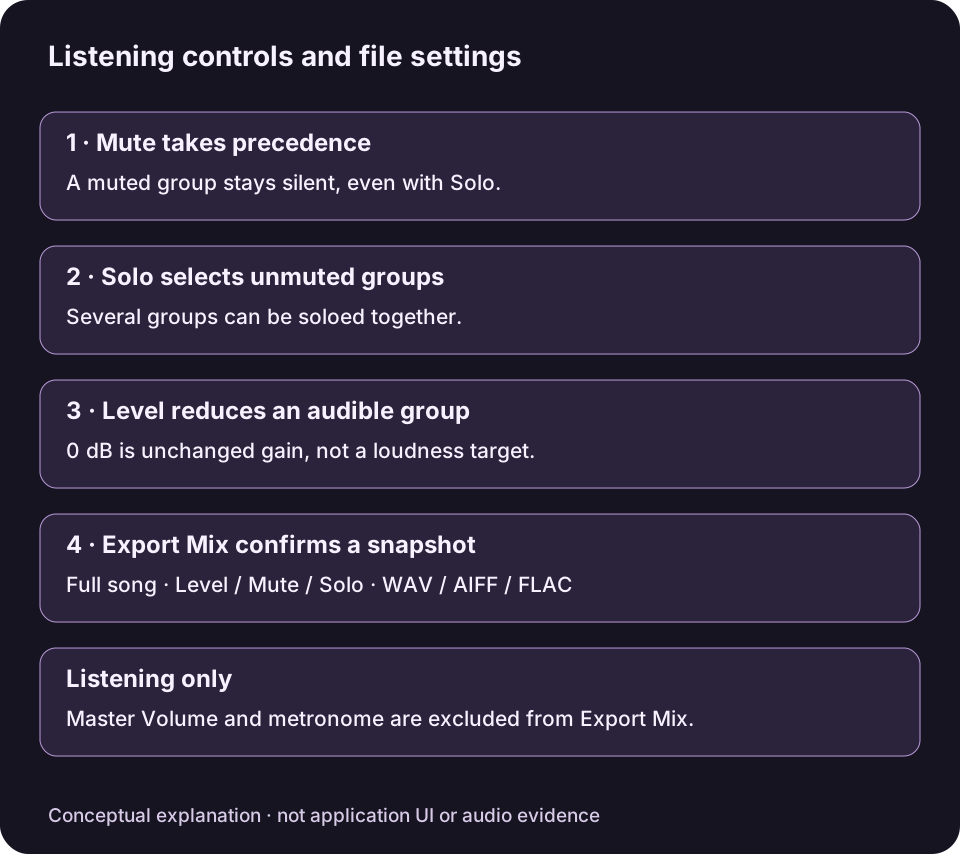
Schéma explicatif original avec les noms anglais des commandes, et non une capture de l’app. Export Mix utilise l’instantané confirmé de Level, Mute et Solo pour tout le morceau ; les commandes réservées à l’écoute sont exclues.Voir le schéma en taille réelle ↗
Choisissez Export Mix pour obtenir un seul fichier selon l’équilibre actuel de l’accompagnement. Choisissez des stems séparés si vous souhaitez utiliser des parties individuelles ailleurs. Les deux reposent sur une séparation estimée ; aucun ne récupère l’enregistrement multipiste original.
MixSift est en révision avant lancement. Ce site ne propose aucun téléchargement vérifié ; consultez les liens sur le parcours et l’assistance pour découvrir le produit.
Un fichier : votre mixage d’entraînement
Export Mix crée un fichier mixé distinct à partir des stems disponibles du projet, avec Level, Mute et Solo. Par exemple, mettre Vocals en sourdine tout en gardant Drums, Bass et Other produit un accompagnement estimé. Mettre Drums en sourdine laisse plutôt de la place à votre partie de batterie.

Exemple conceptuel de Full Stems. Export Mix enregistre en WAV, AIFF ou FLAC ; Master Volume et le métronome sont exclus.Voir le schéma en taille réelle ↗
- Formats de sortie : WAV, AIFF ou FLAC. Export Mix ne propose ni MP3 ni AAC (M4A).
- Portée : le morceau entier. Une position de lecture, une boucle ou une région sélectionnée ne transforme pas l’export en extrait.
- Réglages inclus : état Level, Mute et Solo des stems enregistré lors de la confirmation. Les modifications ultérieures en direct s’appliquent à l’aperçu et au prochain export.
- Aides à l’écoute exclues : Master Volume et le métronome. Les augmenter ou les baisser ne modifie pas le fichier rendu.
Fichiers séparés : garder les parties indépendantes
Les exports ordinaires de stems prennent en charge FLAC, MP3, AAC (M4A), WAV et AIFF. Full Stems fournit les quatre groupes : Vocals, Drums, Bass et Other. Other peut contenir plusieurs instruments au lieu de pistes distinctes pour la guitare, le piano ou d’autres instruments nommés.
Les stems individuels et les exports issus de préréglages fixes ne sont pas modifiés par le mixer en direct. Mettre Vocals en sourdine dans Stem Mixer ne transforme pas discrètement un fichier de stem ordinaire ou un export Karaoke / Instrumental précédent en un nouveau mixage équilibré. Utilisez Export Mix pour rendre l’équilibre en direct dans un fichier séparé.
Pour créer un nouveau projet en quatre parties, sélectionnez Full Stems et Choose Output Folder dans Home avant Add File(s), puis utilisez Split Tracks. Les choix de sortie ordinaires sont enregistrés lorsque le fichier est ajouté à la file. Conservez les stems séparés si vous prévoyez de les équilibrer individuellement dans un autre outil audio.
Vérifier Level, Mute et Solo
- Level règle la contribution d’un stem au mixage. La plage actuelle va de −60 dB à 0 dB : elle réduit le stem par rapport à son niveau par défaut, sans l’amplifier au-delà de 0 dB. Utilisez Mute pour le rendre silencieux.
- Mute rend le stem silencieux même si Solo est également activé.
- Solo limite le mixage aux stems disponibles sélectionnés en Solo. Vous pouvez sélectionner plusieurs stems ; un stem mis en sourdine reste silencieux même en Solo. Désactivez les sélections Solo temporaires avant de créer l’accompagnement.
Écoutez avec Play Mix pour vérifier la combinaison souhaitée. Si vous avez utilisé Solo pour examiner une partie, désactivez-le avant d’exporter un accompagnement, sauf si vous ne souhaitez volontairement conserver que les stems en Solo. Un stem disponible est inclus uniquement s’il n’est pas en sourdine et si aucun stem disponible n’est en Solo, ou si ce stem est lui-même sélectionné en Solo.
Liste de vérification Export Mix
Ouvrir un projet terminé. Dans Stem Mixer, ouvrez depuis Library un projet terminé à quatre stems disponible. Si vous avez besoin d’un nouveau projet, suivez d’abord le parcours Home ; les fichiers des projets existants doivent être accessibles localement.
Régler l’équilibre, puis ouvrir Export Mix… Réglez Level, Mute et Solo, écoutez avec Play Mix, puis ouvrez Export Mix…. Vérifiez les stems inclus et exclus ainsi que leurs réglages au lieu de vous fier au souvenir de votre dernière écoute.
Choisir où et comment enregistrer. Choisissez WAV, AIFF ou FLAC et vérifiez Filename et Destination. Si nécessaire, utilisez Change Destination…, puis confirmez Export Mix. L’export utilise les réglages confirmés, pas les modifications ultérieures effectuées pendant son exécution.
Répondre si nécessaire à la protection contre l’écrêtage. Si l’app signale un risque d’écrêtage des échantillons, vous pouvez examiner la réduction proposée pour l’ensemble du mixage ou revenir baisser le niveau des stems. La réduction conserve leur équilibre relatif. Il s’agit d’une protection contre les pics d’échantillon, pas d’une égalisation du volume sonore ou d’un traitement true peak ; aucun montant de réduction n’est prédit ici.
Vérifier le fichier exporté. Une fois l’export terminé, utilisez Show Export in Finder et écoutez dans le lecteur prévu. Vérifiez le début et la fin du morceau entier ainsi que les passages exposés. Pour modifier l’équilibre enregistré, réglez le mixer et faites un nouvel export.
Un exemple de choix
Imaginez que vous avez l’autorisation d’utiliser un enregistrement de répétition. Vous souhaitez un fichier sans batterie à lire pendant la répétition et des parties individuelles à équilibrer plus tard ailleurs. Gardez le résultat Full Stems pour le second usage. Séparément, mettez Drums en sourdine et utilisez Export Mix pour le premier. Il s’agit de finalités différentes, pas de modes de qualité concurrents.
Il ne s’agit que d’un scénario illustratif. Aucun audio n’a été traité ni mesuré pour ce guide. Avant d’utiliser l’une ou l’autre sortie en représentation ou en production, écoutez pour repérer les fuites, les transitoires altérés et les artefacts de séparation. Master Volume permet d’écouter l’aperçu confortablement sans modifier l’équilibre exporté.
La séparation audio, les formes d’onde et le contenu des projets sont traités sur votre Mac sans être téléversés pour la séparation. Le téléchargement de l’app, les achats, Restore et la vérification d’accès peuvent nécessiter Internet. Les services d’achat d’Apple et toute route RevenueCat sélectionnée sont distincts du traitement audio ; « audio local » ne signifie pas que tous les services fonctionnent hors ligne.
Étapes suivantes
Suivre le guide de suppression locale des voix ou le guide d’entraînement sans batterie. Pour connaître la liste actuelle des formats et le parcours, consultez la compatibilité des fichiers et de l’exportation et le fonctionnement de MixSift.