 MixSift
Piliin ang gusto mong panatilihin
Gumamit ng Apple Silicon M1 o mas bagong Mac na may macOS 14 o mas bago. Wala sa kasalukuyang saklaw ng suporta ang Intel Macs. Magsimula sa lokal na audio file na may karapatan kang gamitin; hindi nagbibigay ang mga hakbang na ito ng karapatang mag-record, magbahagi o magtanghal.
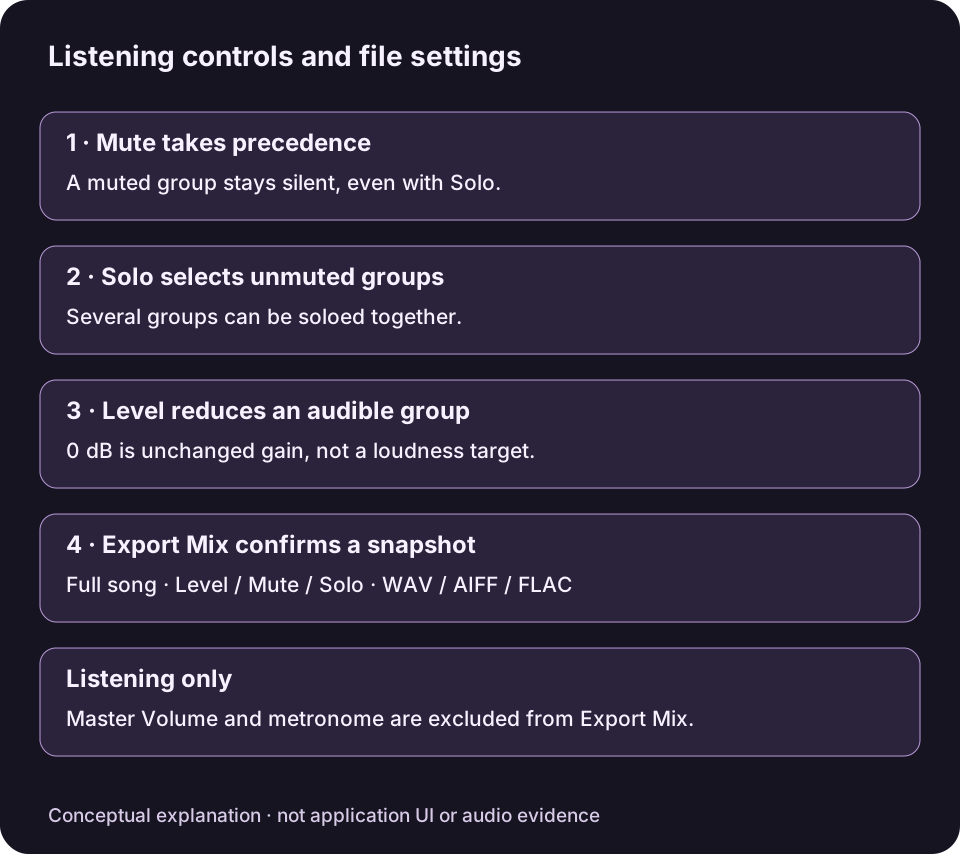
Orihinal na diagram na nagpapaliwanag gamit ang English control names, hindi app screenshot. Ginagamit ng Export Mix ang kumpirmadong Level, Mute at Solo para sa buong kanta; hindi kasama ang controls para lamang sa pakikinig.Tingnan ang buong diagram ↗
Piliin ang Export Mix kung gusto mo ng isang file na may kasalukuyang backing balance. Piliin ang hiwalay na stems kung gusto mong gamitin ang indibidwal na bahagi sa iba. Pareho silang nagsisimula sa tinantiyang separation; hindi nababawi ng alinman ang orihinal na multitrack recording.
Nasa prelaunch review ang MixSift. Walang beripikadong download sa website na ito; gamitin ang workflow at support links upang suriin ang produkto.
Isang file: ang practice mix mo
Gumagawa ang Export Mix ng hiwalay na mixed file mula sa available na project stems gamit ang Level, Mute at Solo. Halimbawa, ang pag-Mute sa Vocals habang pinananatili ang Drums, Bass at Other ay nagbibigay ng tinantiyang accompaniment. Ang pag-Mute sa Drums sa halip ay naglalaan ng espasyo para sa drum part mo.

Konseptuwal na halimbawa ng Full Stems. Ang Export Mix ay nagsi-save ng WAV, AIFF o FLAC; hindi kasama ang Master Volume at metronome.Tingnan ang buong diagram ↗
- Output formats: WAV, AIFF o FLAC. Walang MP3 o AAC (M4A) sa Export Mix.
- Saklaw: buong kanta. Hindi ginagawang pinaikling export ng playback position, loop o napiling rehiyon ang file.
- Kasamang settings: Level, Mute at Solo ng stem sa kumpirmasyon. Nakaaapekto ang susunod na live edits sa preview at susunod na export.
- Hindi kasamang listening aids: Master Volume at metronome. Hindi binabago ng pagpapalakas o paghina sa alinman ang rendered file.
Hiwalay na files: panatilihing independent ang mga bahagi
Sinusuportahan ng ordinaryong stem exports ang FLAC, MP3, AAC (M4A), WAV at AIFF. Apat na grupo ang ibinibigay ng Full Stems: Vocals, Drums, Bass at Other. Maaaring maraming instrumento sa Other sa halip na magkahiwalay na guitar, piano o ibang pinangalanang tracks.
Hindi binabago ng live mixer ang indibidwal na stems at fixed preset exports. Ang pag-Mute sa Vocals sa Stem Mixer ay hindi palihim na ginagawang bagong balanced mix ang ordinaryong stem file o naunang Karaoke / Instrumental export. Gamitin ang Export Mix upang i-render ang live balance sa hiwalay na file.
Para sa bagong four-part project, piliin ang Full Stems at Choose Output Folder sa Home bago ang Add File(s), saka gamitin ang Split Tracks. Kinukuha ang ordinaryong output choices kapag pumasok ang file sa queue. Itabi ang hiwalay na stem files kung babalansehin nang independent sa ibang audio tool.
Suriin ang Level, Mute at Solo
- Itinatakda ng Level ang kontribusyon ng stem sa mix. −60 dB hanggang 0 dB ang kasalukuyang range: pinahihina nito ang stem mula sa default sa halip na palakasin nang higit sa 0 dB. Gamitin ang Mute kapag gusto mong tahimik ang stem.
- Pinatatahimik ng Mute ang stem kahit naka-on din ang Solo nito.
- Nililimitahan ng Solo ang mix sa available na naka-Solo na stems. Maaaring mag-Solo ng higit sa isa; nananatiling tahimik ang naka-Mute na stem kahit naka-Solo. Alisin ang pansamantalang Solo selections bago gumawa ng backing mix.
Makinig gamit ang Play Mix upang suriin ang gustong kombinasyon. Kung ginamit ang Solo sa pagsuri ng bahagi, alisin ito bago mag-export ng backing maliban kung sadyang naka-Solo na stems lamang ang gusto. Kasama lamang ang available na stem kapag hindi ito naka-Mute at walang available na stem na naka-Solo o ang stem na iyon mismo ay naka-Solo.
Checklist ng Export Mix
Buksan ang natapos na project. Buksan ang available na natapos na four-stem project mula sa Library sa Stem Mixer. Kung kailangan ng bagong project, gamitin muna ang Home workflow; kailangang lokal na available ang umiiral na project files.
Itakda ang balanse, saka buksan ang Export Mix… Ayusin ang Level, Mute at Solo, makinig gamit ang Play Mix, saka buksan ang Export Mix…. Suriin ang kasama/hindi kasamang stems at settings sa halip na umasa sa alaala ng huling narinig.
Piliin kung saan at paano mag-save. Piliin ang WAV, AIFF o FLAC at suriin ang Filename at Destination. Gamitin ang Change Destination… kung kailangan, saka kumpirmahin ang Export Mix. Ang kumpirmadong settings ang ginagamit sa export, hindi ang mga susunod na pagbabago habang tumatakbo ito.
Tugunan ang clipping protection kung kailangan. Kung nag-ulat ang app ng sample-clipping risk, maaari mong suriin ang inaalok na reduction sa buong mix o bumalik upang hinaan ang stem levels. Pinananatili ng inaalok na reduction ang relatibong stem balance. Sample-peak protection ito, hindi loudness matching o true-peak processing; walang tinatayang reduction amount dito.
Suriin ang exported file. Pagkatapos, gamitin ang Show Export in Finder at pakinggan sa gustong player. Suriin ang simula at dulo ng buong kanta at mga nakalitaw na bahagi. Para baguhin ang na-save na balanse, ayusin ang mixer at gumawa ng bagong export.
Halimbawang pagpili
Ipagpalagay na may pahintulot kang gumamit ng rehearsal recording. Gusto mo ng drumless file para sa tumutugtog sa rehearsal at indibidwal na bahagi para sa susunod na pagbabalanse sa iba. Itabi ang Full Stems result para sa ikalawa. Hiwalay na i-Mute ang Drums at gamitin ang Export Mix para sa una. Magkaibang gamit ng output ang mga ito, hindi magkatunggaling quality modes.
Halimbawa lamang ito. Walang audio na pinroseso o sinukat para sa gabay. Pakinggan ang bleed, nabagong transients at separation artifacts bago gamitin ang alinmang output sa performance o production. Maaaring gawing komportable ng Master Volume ang preview nang hindi binabago ang exported balance.
Sa Mac pinoproseso ang audio separation, waveforms at project contents nang hindi ina-upload para sa separation. Maaaring mangailangan ng internet ang app download, pagbili, Restore at access verification. Hiwalay ang Apple purchase services at anumang napiling RevenueCat route sa audio processing; hindi nangangahulugan ang “lokal na audio” na offline ang lahat ng serbisyo.
Mga susunod na hakbang
Sundin ang gabay sa lokal na pagtanggal ng boses o gabay sa drumless practice. Para sa kasalukuyang listahan ng format at workflow, tingnan ang support para sa file at export at kung paano gumagana ang MixSift.