 MixSift
Scegli cosa vuoi conservare
Usa un Mac con chip Apple Silicon M1 o successivo e macOS 14 o versioni successive. I Mac Intel non rientrano nell’ambito attualmente supportato. Parti da un file audio locale che hai il diritto di usare; questi passaggi non concedono diritti di registrazione, condivisione o esecuzione.
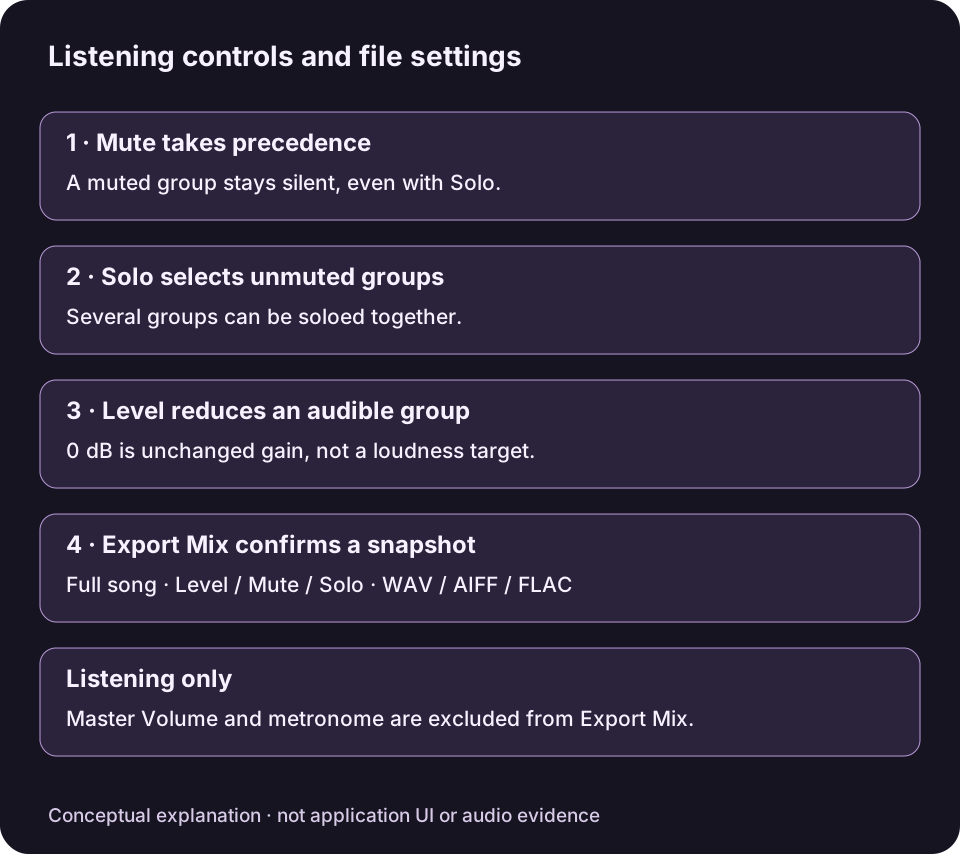
Diagramma esplicativo originale con i nomi inglesi dei controlli, non è una schermata dell’app. Export Mix usa l’istantanea confermata di Level, Mute e Solo per l’intero brano; i controlli che agiscono solo sull’ascolto sono esclusi.Visualizza il diagramma a grandezza naturale ↗
Scegli Export Mix se vuoi un unico file con il bilanciamento attuale dell’accompagnamento. Scegli stem separati se vuoi usare altrove le singole parti. Entrambi partono da una separazione stimata; nessuno recupera la registrazione originale multitraccia.
MixSift è in revisione pre-lancio. Questo sito non fornisce un download verificato; usa i link al flusso di lavoro e all’assistenza per consultare il prodotto.
Un file: il mix per esercitarti
Export Mix crea un file mixato separato dagli stem disponibili nel progetto, usando Level, Mute e Solo. Per esempio, silenziare Vocals e mantenere Drums, Bass e Other produce un accompagnamento stimato. Silenziare Drums, invece, lascia spazio alla tua parte di batteria.

Esempio concettuale di Full Stems. Export Mix salva in WAV, AIFF o FLAC; Master Volume e metronomo sono esclusi.Visualizza il diagramma a grandezza naturale ↗
- Formati di uscita: WAV, AIFF o FLAC. Export Mix non offre MP3 né AAC (M4A).
- Ambito: l’intero brano. La posizione di riproduzione, un loop o una regione selezionata non trasformano l’esportazione in una versione più breve.
- Impostazioni incluse: stato di Level, Mute e Solo degli stem registrato alla conferma. Le successive modifiche dal vivo influiscono sull’anteprima e sull’esportazione successiva.
- Strumenti d’ascolto esclusi: Master Volume e metronomo. Alzarli o abbassarli non modifica il file renderizzato.
File separati: mantieni indipendenti le parti
Le esportazioni standard degli stem supportano FLAC, MP3, AAC (M4A), WAV e AIFF. Full Stems fornisce quattro gruppi: Vocals, Drums, Bass e Other. Other può contenere più strumenti, anziché tracce separate per chitarra, pianoforte o altri strumenti identificati.
Gli stem singoli e le esportazioni con preset fissi non cambiano con il mixer dal vivo. Silenziare Vocals in Stem Mixer non trasforma automaticamente un file stem normale o una precedente esportazione Karaoke / Instrumental in un nuovo mix bilanciato. Usa Export Mix per renderizzare il bilanciamento corrente in un file separato.
Per un nuovo progetto a quattro parti, in Home seleziona Full Stems e Choose Output Folder prima di Add File(s), quindi usa Split Tracks. Le normali scelte di uscita vengono registrate quando il file entra in coda. Conserva gli stem separati se intendi bilanciarli indipendentemente in un altro strumento audio.
Controlla Level, Mute e Solo
- Level regola il contributo di uno stem al mix. L’intervallo attuale va da −60 dB a 0 dB: abbassa lo stem rispetto al livello predefinito, senza superare 0 dB. Usa Mute per silenziare lo stem.
- Mute silenzia lo stem anche quando è attivo anche Solo.
- Solo limita il mix agli stem disponibili selezionati in Solo. Puoi mettere in Solo più stem; uno stem silenziato resta muto anche se è in Solo. Prima di creare l’accompagnamento, deseleziona le selezioni Solo temporanee.
Ascolta con Play Mix per verificare la combinazione desiderata. Se hai usato Solo per esaminare una parte, disattivalo prima di esportare l’accompagnamento, a meno che tu non voglia intenzionalmente solo gli stem selezionati. Uno stem disponibile viene incluso soltanto se non è silenziato e se non è attivo Solo su nessun altro stem, oppure se è esso stesso selezionato in Solo.
Lista di controllo per Export Mix
Apri un progetto completato. Apri in Stem Mixer da Library un progetto completato disponibile con quattro stem. Se ti serve un nuovo progetto, segui prima il flusso Home; i file dei progetti esistenti devono essere disponibili localmente.
Imposta il bilanciamento, poi apri Export Mix… Regola Level, Mute e Solo, ascolta con Play Mix, poi apri Export Mix…. Controlla gli stem inclusi o esclusi e le relative impostazioni, senza affidarti al ricordo dell’ultimo ascolto.
Scegli dove e come salvare. Scegli WAV, AIFF o FLAC e controlla Filename e Destination. Se serve, usa Change Destination…, quindi conferma Export Mix. L’esportazione usa le impostazioni confermate, non eventuali modifiche successive mentre è in corso.
Se necessario, gestisci la protezione dal clipping. Se l’app segnala un rischio di clipping dei campioni, puoi valutare la riduzione proposta per l’intero mix oppure abbassare i livelli degli stem. La riduzione proposta conserva il bilanciamento relativo degli stem. Protegge dai picchi dei campioni, ma non uniforma il volume percepito né elabora i true peak; qui non viene previsto alcun valore di riduzione.
Controlla il file esportato. Al termine, usa Show Export in Finder e ascolta nel lettore previsto. Controlla l’inizio e la fine dell’intero brano e i passaggi più esposti. Per modificare il bilanciamento salvato, regola il mixer e crea una nuova esportazione.
Una scelta a titolo illustrativo
Immagina di avere il permesso di usare una registrazione delle prove. Vuoi un file senza batteria da riprodurre durante le prove e parti singole da bilanciare in seguito altrove. Conserva il risultato Full Stems per il secondo obiettivo. A parte, silenzia Drums e usa Export Mix per il primo. Sono risultati destinati a usi diversi, non modalità con qualità in competizione.
È soltanto uno scenario illustrativo. Per questa guida non è stato elaborato né misurato alcun audio. Prima di usare uno dei risultati in un’esecuzione o una produzione, ascolta eventuali rientri, transienti alterati e artefatti di separazione. Master Volume può rendere confortevole l’anteprima senza cambiare il bilanciamento esportato.
La separazione audio, le forme d’onda e i contenuti dei progetti vengono elaborati sul Mac senza caricarli per la separazione. Per scaricare l’app, effettuare acquisti, usare Restore e verificare l’accesso può servire Internet. I servizi di acquisto Apple e l’eventuale percorso RevenueCat selezionato sono separati dall’elaborazione audio: «audio locale» non significa che tutti i servizi siano offline.
Prossimi passi
Segui la guida alla rimozione locale della voce oppure la guida per esercitarti senza batteria. Per l’elenco aggiornato dei formati e il flusso di lavoro, consulta l’assistenza su file ed esportazioni e come funziona MixSift.