 MixSift
בחרו מה תרצו לשמור
השתמשו ב‑Mac עם Apple Silicon M1 ואילך ו‑macOS 14 ואילך. מחשבי Intel מחוץ לתחום התמיכה הנוכחי. התחילו בקובץ שמע מקומי שמותר לכם להשתמש בו; ההנחיות האלה אינן מעניקות זכויות הקלטה, שיתוף או ביצוע.
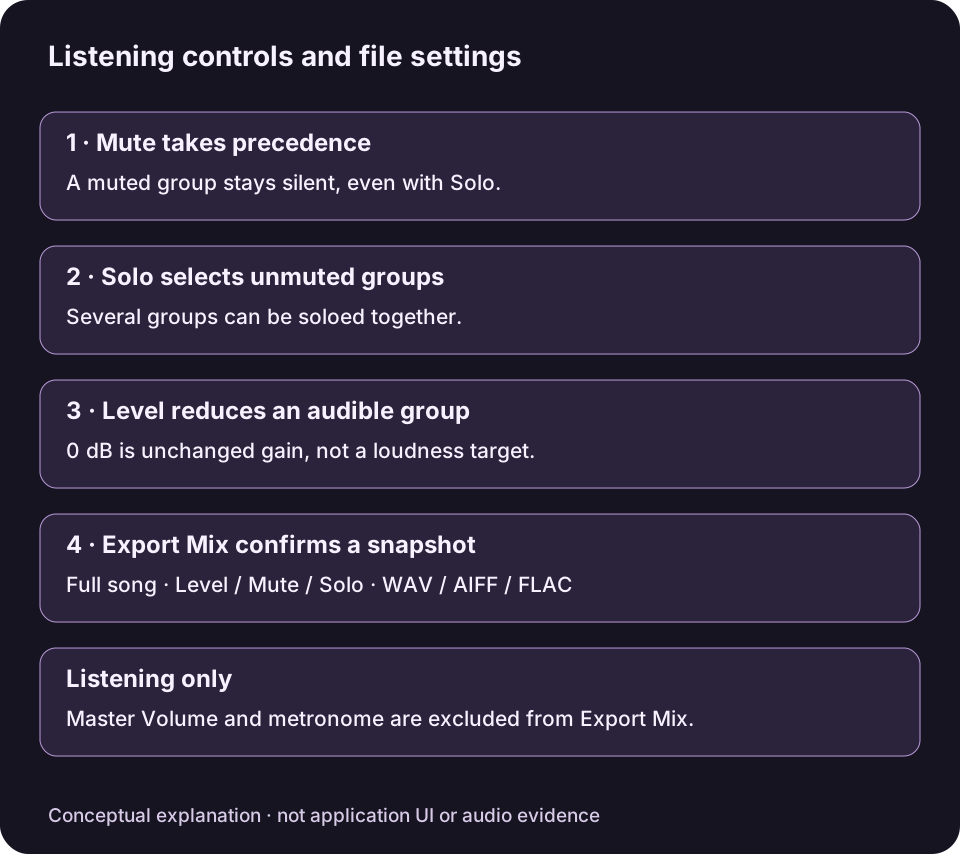
תרשים הסבר מקורי עם שמות הפקדים באנגלית, לא צילום מסך של האפליקציה. Export Mix משתמש בתמונת מצב מאושרת של Level, Mute ו‑Solo עבור השיר המלא; פקדי האזנה בלבד אינם נכללים.צפו בתרשים בגודל מלא ↗
בחרו Export Mix כשרוצים קובץ אחד עם איזון הליווי הנוכחי. בחרו בערוצים מופרדים כשדרושים לכם חלקים בודדים לשימוש במקום אחר. שניהם מתחילים מהפרדה משוערת; אף אחד מהם אינו משחזר הקלטת מולטי־טרק מקורית.
MixSift נמצאת בבדיקת טרום־השקה. האתר הזה אינו מספק הורדה מאומתת; היעזרו בקישורי תהליך העבודה והתמיכה כדי לעיין במוצר.
קובץ אחד: מיקס התרגול שלכם
Export Mix יוצר קובץ ממוקסס נפרד מתוך ערוצי הפרויקט הזמינים באמצעות Level, Mute ו‑Solo. לדוגמה, השתקת Vocals תוך השארת Drums, Bass ו‑Other יוצרת ליווי משוער. השתקת Drums במקום זאת מפנה מקום לחלק התופים שלכם.

דוגמה רעיונית של Full Stems. Export Mix שומר WAV, AIFF או FLAC; Master Volume והמטרונום אינם נכללים.צפו בתרשים בגודל מלא ↗
- פורמטי פלט: WAV, AIFF או FLAC. Export Mix אינו מציע MP3 או AAC (M4A).
- היקף: השיר המלא. מיקום ההשמעה, לולאה או אזור נבחר אינם הופכים זאת לייצוא מקוצר.
- הגדרות שנכללות: מצבי Level, Mute ו‑Solo של הערוצים, כפי שנלכדו בעת האישור. עריכות חיות מאוחרות יותר משפיעות על התצוגה המקדימה ועל הייצוא הבא.
- עזרי האזנה שאינם נכללים: Master Volume והמטרונום. הגברה או הנמכה שלהם אינן משנות את הקובץ המרונדר.
קבצים נפרדים: השאירו כל חלק עצמאי
ייצוא רגיל של ערוצים תומך ב‑FLAC, MP3, AAC (M4A), WAV ו‑AIFF. Full Stems מספק את ארבע הקבוצות: Vocals, Drums, Bass ו‑Other. Other יכולה להכיל כמה כלים ולא ערוצים נפרדים של גיטרה, פסנתר או כלים בעלי שם אחר.
ערוצים בודדים וייצואי קביעות מוכנות נשארים ללא שינוי מה‑mixer החי. השתקת Vocals ב‑Stem Mixer אינה הופכת בשקט קובץ ערוץ רגיל או ייצוא קודם של Karaoke / Instrumental למיקס מאוזן חדש. השתמשו ב‑Export Mix כדי לרנדר את האיזון החי לקובץ נפרד.
לפרויקט חדש בן ארבעה חלקים, בחרו Full Stems ואת Choose Output Folder ב‑Home לפני Add File(s), ואז השתמשו ב‑Split Tracks. בחירות הפלט הרגילות נשמרות כשהקובץ מצטרף לתור. שמרו את קובצי הערוצים הנפרדים אם בכוונתכם לאזן אותם בנפרד בכלי שמע אחר.
בדקו את Level, Mute ו‑Solo
- Level קובע את התרומה של ערוץ למיקס. הטווח הנוכחי הוא −60 dB עד 0 dB: הוא מנמיך ערוץ ביחס לרמת ברירת המחדל שלו במקום להגביר אותו מעל 0 dB. השתמשו ב‑Mute כשצריך להשתיק את הערוץ.
- Mute משתיק את הערוץ גם כאשר Solo שלו מופעל.
- Solo מגביל את המיקס לערוצים הזמינים שסומנו Solo. אפשר לסמן יותר מערוץ אחד; ערוץ מושתק שסומן Solo נשאר שקט. בטלו בחירות Solo זמניות לפני יצירת מיקס הליווי.
האזינו באמצעות Play Mix כדי לבדוק את הצירוף הרצוי. אם השתמשתם ב‑Solo לבדיקת חלק, בטלו אותו לפני ייצוא רצועת ליווי, אלא אם ברצונכם במכוון רק בערוצים שסומנו Solo. ערוץ זמין נכלל רק אם אינו מושתק ואם או שאין אף ערוץ זמין שמסומן Solo, או שגם הערוץ הזה עצמו סומן Solo.
רשימת בדיקה ל‑Export Mix
פתחו פרויקט שהושלם. פתחו מ‑Library פרויקט זמין שהושלם ובו ארבעה ערוצים מופרדים בתוך Stem Mixer. אם דרוש פרויקט חדש, התחילו בתהליך Home; קובצי הפרויקט הקיימים צריכים להיות זמינים מקומית.
קבעו את האיזון ואז פתחו Export Mix… כוונו את Level, Mute ו‑Solo, האזינו באמצעות Play Mix ואז פתחו Export Mix…. בדקו אילו ערוצים כלולים או מוחרגים ומה ההגדרות שלהם, במקום להסתמך על זיכרון של מה ששמעתם לאחרונה.
בחרו היכן ואיך לשמור. בחרו WAV, AIFF או FLAC ועיינו ב‑Filename וב‑Destination. השתמשו ב‑Change Destination… לפי הצורך, ואז אשרו Export Mix. הייצוא משתמש בהגדרות שאושרו ולא בשינויים מאוחרים שתבצעו בזמן שהוא פועל.
טפלו בהגנה מפני קיטום לפי הצורך. אם האפליקציה מדווחת על סכנת קיטום דגימה, אפשר לעיין באפשרות ההנמכה הכוללת המוצעת או לחזור ולהנמיך את הערוצים. ההנמכה המוצעת שומרת על האיזון היחסי בין הערוצים. זו הגנה לפי שיא דגימה, לא התאמת עוצמה ולא עיבוד true peak; אין כאן תחזית של כמות ההנמכה.
בדקו את הקובץ שיוצא. לאחר השלמת הייצוא, השתמשו ב‑Show Export in Finder והאזינו בנגן הרצוי. בדקו את תחילת השיר המלא וסופו וגם קטעים חשופים. כדי לשנות את האיזון שנשמר, כוונו את המיקסר וייצאו שוב.
בחירה להמחשה
דמיינו שקיבלתם רשות להשתמש בהקלטת חזרה. אתם רוצים קובץ ללא תופים לנגן בחזרה עצמה, וגם חלקים בודדים לאיזון מאוחר יותר במקום אחר. שמרו את תוצאת Full Stems למשימה השנייה. בנפרד, השתקו את Drums והשתמשו ב‑Export Mix למשימה הראשונה. אלה מטרות פלט שונות, לא מצבי איכות מתחרים.
זהו תרחיש להמחשה בלבד. לא עובד או נמדד שמע עבור המדריך הזה. לפני שימוש בהופעה או בהפקה, האזינו לזליגה, להתקפות שהשתנו ולפגמי הפרדה. Master Volume מאפשר האזנה נוחה בתצוגה המקדימה בלי לשנות את האיזון שיוצא.
הפרדת שמע, צורות גל ותוכן הפרויקט מעובדים ב‑Mac שלכם בלי להעלות אותם לצורך ההפרדה. הורדת האפליקציה, רכישות, שחזור רכישה ואימות גישה עשויים לדרוש אינטרנט. שירותי הרכישה של Apple וכל מסלול RevenueCat שנבחר נפרדים מעיבוד השמע; ״שמע מקומי״ אינו אומר שכל שירות פועל ללא רשת.
הצעדים הבאים
פעלו לפי המדריך המקומי להסרת שירה או המדריך לתרגול ללא תופים. למידע על רשימת הפורמטים ותהליך העבודה העדכניים, ראו תמיכה בקבצים ובייצוא וגם כך MixSift פועלת.