 MixSift
Izaberite šta želite da zadržite
Koristite Mac računar sa Apple Silicon M1 ili novijim čipom i macOS 14 ili novijim. Intel Mac računari nisu obuhvaćeni trenutnom podrškom. Počnite od lokalne audio-datoteke koju imate pravo da koristite; ovi koraci ne daju prava na snimanje, deljenje ili izvođenje.
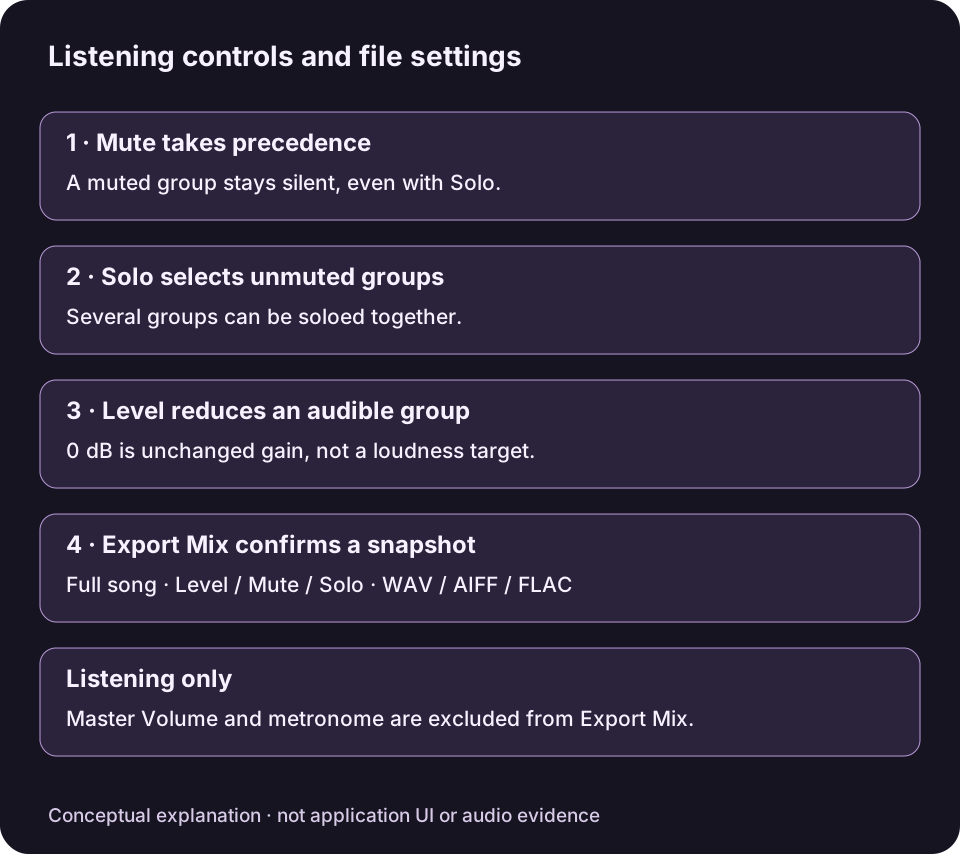
Originalni dijagram za objašnjenje sa nazivima kontrola na engleskom, a ne snimak ekrana aplikacije. Export Mix koristi potvrđeni snimak Level, Mute i Solo podešavanja za celu pesmu; kontrole koje utiču samo na slušanje se izostavljaju.Prikaži dijagram u punoj veličini ↗
Izaberite Export Mix ako želite jednu datoteku sa trenutnim balansom pratnje. Izaberite zasebne stemove ako želite da koristite pojedinačne delove negde drugde. Oba rezultata zasnivaju se na procenjenom razdvajanju; nijedan ne vraća originalni višekanalni snimak.
MixSift je na proveri pre lansiranja. Ovaj sajt ne nudi provereno preuzimanje; koristite linkove o toku rada i podršci da biste se upoznali sa proizvodom.
Jedna datoteka: vaš miks za vežbanje
Export Mix pravi zasebnu miksovanu datoteku od dostupnih stemova projekta pomoću Level, Mute i Solo. Na primer, isključivanje Vocals uz zadržavanje Drums, Bass i Other daje procenjenu pratnju. Isključivanje Drums umesto toga ostavlja prostor za vašu deonicu bubnjeva.

Pojmovni primer za Full Stems. Export Mix čuva WAV, AIFF ili FLAC; Master Volume i metronom se izostavljaju.Prikaži dijagram u punoj veličini ↗
- Izlazni formati: WAV, AIFF ili FLAC. Export Mix ne nudi MP3 niti AAC (M4A).
- Obuhvat: cela pesma. Pozicija reprodukcije, petlja ili izabrana oblast ne skraćuju ovaj izvoz.
- Uključena podešavanja: stanje Level, Mute i Solo stemova zabeleženo pri potvrdi. Kasnije izmene uživo utiču na pretslušanje i sledeći izvoz.
- Izostavljena pomagala za slušanje: Master Volume i metronom. Njihovo pojačavanje ili smanjivanje ne menja renderovanu datoteku.
Zasebne datoteke: zadržite delove nezavisnim
Uobičajeni izvoz stemova podržava FLAC, MP3, AAC (M4A), WAV i AIFF. Full Stems daje četiri grupe: Vocals, Drums, Bass i Other. Other može sadržati više instrumenata umesto zasebnih traka za gitaru, klavir ili druge imenovane instrumente.
Pojedinačni stemovi i izvozi sa fiksnim presetom ne menjaju se prema mikseru uživo. Isključivanje Vocals u Stem Mixer-u ne pretvara neprimetno uobičajenu stem datoteku ili raniji Karaoke / Instrumental izvoz u novo izbalansiran miks. Koristite Export Mix da renderujete balans uživo u zasebnu datoteku.
Za novi projekat sa četiri dela izaberite Full Stems i Choose Output Folder u prikazu Home pre Add File(s), pa upotrebite Split Tracks. Uobičajeni izbori izlaza beleže se kada se datoteka doda u red. Sačuvajte zasebne stem datoteke ako planirate da ih nezavisno balansirate u drugom audio-alatu.
Proverite Level, Mute i Solo
- Level određuje doprinos stema miksu. Trenutni opseg je od −60 do 0 dB: on utišava stem u odnosu na podrazumevani nivo, a ne pojačava ga iznad 0 dB. Koristite Mute kada želite da stem bude tih.
- Mute utišava stem čak i kada je Solo za njega uključen.
- Solo ograničava miks na dostupne stemove izabrane pomoću Solo. Možete izabrati više stemova; isključen stem koji je izabran pomoću Solo ostaje tih. Uklonite privremene izbore Solo pre izrade pratnje.
Slušajte pomoću Play Mix da biste proverili željenu kombinaciju. Ako ste koristili Solo za pregled deonice, uklonite ga pre izvoza pratnje, osim ako namerno želite samo stemove izabrane pomoću Solo. Dostupni stem se uključuje samo ako nije isključen i ako nijedan dostupni stem nije izabran pomoću Solo ili je upravo taj stem izabran pomoću Solo.
Kontrolna lista za Export Mix
Otvorite završeni projekat. Otvorite dostupan završeni projekat sa četiri stema iz Library u Stem Mixer-u. Ako vam je potreban novi projekat, najpre koristite tok rada u Home; postojeće projektne datoteke moraju biti dostupne lokalno.
Podesite balans, pa otvorite Export Mix… Podesite Level, Mute i Solo, slušajte pomoću Play Mix, pa otvorite Export Mix…. Proverite uključene i izostavljene stemove i njihova podešavanja umesto da se oslanjate na sećanje onoga što ste poslednje čuli.
Izaberite lokaciju i način čuvanja. Izaberite WAV, AIFF ili FLAC i proverite Filename i Destination. Po potrebi koristite Change Destination…, pa potvrdite Export Mix. Izvoz koristi potvrđena podešavanja, a ne kasnije izmene koje napravite dok traje.
Po potrebi reagujte na clipping-zaštitu. Ako aplikacija prijavi rizik od clipping-a uzoraka, možete da pregledate ponuđeno utišavanje celog miksa ili da se vratite i smanjite nivoe stemova. Ponuđeno utišavanje čuva međusobni balans stemova. To je zaštita zasnovana na vršnoj vrednosti uzorka, a ne ujednačavanje jačine niti obrada true peak vrednosti; ovde se ne predviđa količina utišavanja.
Proverite izvezenu datoteku. Po završetku izaberite Show Export in Finder i slušajte u planiranom plejeru. Proverite početak i kraj cele pesme i delove koji su posebno istaknuti. Da biste promenili sačuvani balans, podesite mikser i napravite novi izvoz.
Ilustrativni izbor
Zamislite da imate dozvolu za korišćenje snimka probe. Želite datoteku bez bubnjeva za plejer na probi i pojedinačne delove za kasnije balansiranje negde drugde. Sačuvajte rezultat Full Stems za drugi zadatak. Odvojeno isključite Drums i koristite Export Mix za prvi. To su različite namene izlaza, a ne suprotstavljeni režimi kvaliteta.
Ovo je samo ilustrativni primer. Za ovaj vodič nije obrađivan niti meren zvuk. Pre upotrebe bilo kog izlaza za nastup ili produkciju, proverite probijanje zvuka, izmenjene tranzijente i artefakte razdvajanja. Master Volume može da učini pretslušanje prijatnim bez promene izvezenog balansa.
Razdvajanje zvuka, talasni oblici i sadržaj projekta obrađuju se na vašem Mac računaru i ne otpremaju se radi razdvajanja. Preuzimanje aplikacije, kupovine, Restore i provera pristupa mogu zahtevati internet. Apple usluge kupovine i eventualno izabrana RevenueCat putanja odvojene su od obrade zvuka; „lokalni zvuk“ ne znači da su sve usluge oflajn.
Sledeći koraci
Pratite vodič za lokalno uklanjanje vokala ili vodič za vežbanje bez bubnjeva. Aktuelni spisak formata i tok rada pogledajte u odeljku podršku za datoteke i izvoz i Kako MixSift funkcioniše.