 MixSift
Kies wat je wilt bewaren
Gebruik een Mac met Apple Silicon M1 of nieuwer en macOS 14 of nieuwer. Intel-Macs vallen buiten de huidige ondersteunde configuratie. Begin met een lokaal audiobestand dat je mag gebruiken; deze stappen verlenen geen rechten om op te nemen, te delen of op te treden.
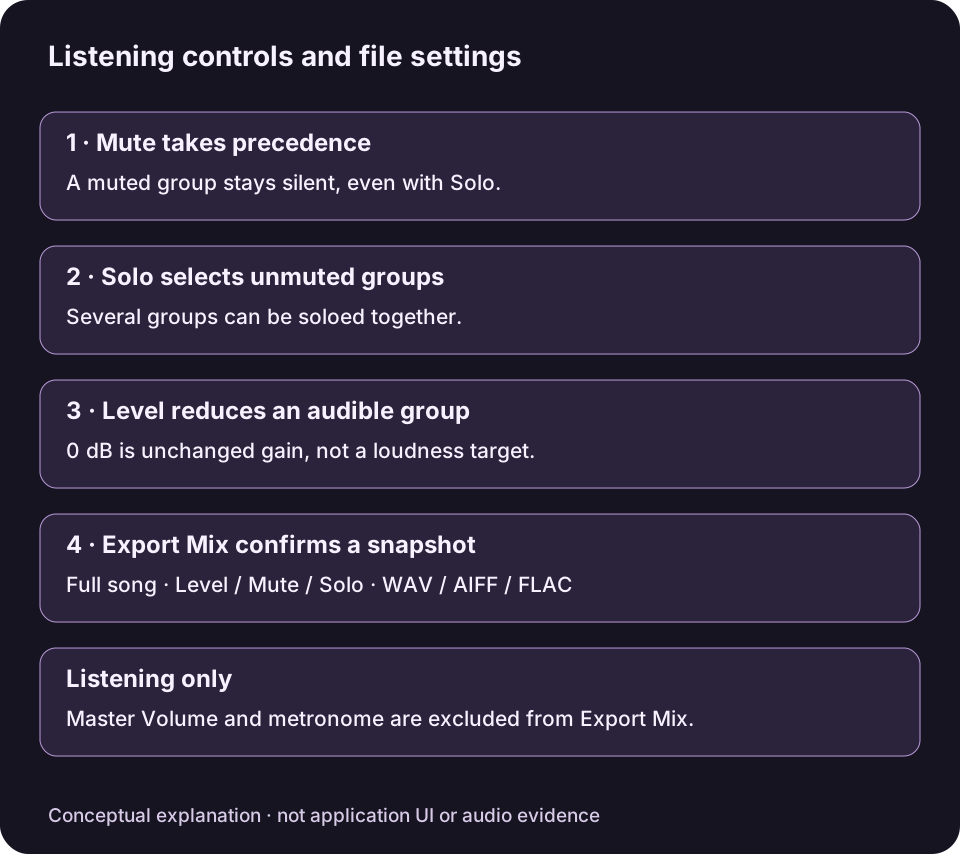
Oorspronkelijk uitlegdiagram met Engelse namen van bedieningen; geen schermafbeelding van de app. Export Mix gebruikt voor het volledige nummer de bevestigde momentopname van Level, Mute en Solo. Bedieningen die alleen het luisteren beïnvloeden, worden uitgesloten.Diagram op ware grootte bekijken ↗
Kies Export Mix als je één bestand met de huidige begeleidingsbalans wilt. Kies afzonderlijke stems als je partijen elders wilt gebruiken. Beide zijn gebaseerd op geschatte scheiding; geen van beide herstelt de oorspronkelijke multitrackopname.
MixSift wordt vóór de lancering beoordeeld. Deze website biedt geen geverifieerde download aan; raadpleeg de werkwijze en Support-links om het product te bekijken.
Eén bestand: je oefenmix
Export Mix maakt van de beschikbare projectstems een afzonderlijk gemixt bestand op basis van Level, Mute en Solo. Als je bijvoorbeeld Vocals dempt en Drums, Bass en Other behoudt, krijg je geschatte begeleiding. Door in plaats daarvan Drums te dempen, maak je ruimte voor je eigen drumspel.

Conceptueel voorbeeld van Full Stems. Export Mix slaat WAV, AIFF of FLAC op; Master Volume en metronoom worden uitgesloten.Diagram op ware grootte bekijken ↗
- Uitvoerformaten: WAV, AIFF of FLAC. Export Mix biedt geen MP3 of AAC (M4A).
- Omvang: het volledige nummer. Een afspeelpositie, loop of geselecteerd gedeelte maakt hiervan geen kortere export.
- Meegenomen instellingen: de toestand van Level, Mute en Solo die wordt vastgelegd wanneer je bevestigt. Latere livewijzigingen beïnvloeden de preview en de volgende export.
- Uitgesloten luisterhulpmiddelen: Master Volume en de metronoom. Het volume van deze bedieningen aanpassen verandert het gerenderde bestand niet.
Afzonderlijke bestanden: houd de partijen los van elkaar
Gewone stemexports ondersteunen FLAC, MP3, AAC (M4A), WAV en AIFF. Full Stems levert vier groepen: Vocals, Drums, Bass en Other. Other kan meerdere instrumenten bevatten in plaats van aparte tracks voor gitaar, piano of andere benoemde instrumenten.
Afzonderlijke stems en exports van vaste presets veranderen niet door de live mixer. Vocals dempen in Stem Mixer verandert een gewoon stembestand of een eerdere Karaoke-/Instrumental-export niet ongemerkt in een nieuw gebalanceerde mix. Gebruik Export Mix om de livebalans als afzonderlijk bestand te renderen.
Selecteer voor een nieuw project met vier partijen op Home Full Stems en Choose Output Folder voordat je Add File(s) kiest; gebruik daarna Split Tracks. Gewone uitvoerkeuzes worden vastgelegd wanneer het bestand aan de wachtrij wordt toegevoegd. Bewaar de afzonderlijke stembestanden als je ze onafhankelijk in een ander audioprogramma wilt balanceren.
Controleer Level, Mute en Solo
- Level bepaalt de bijdrage van een stem aan de mix. Het huidige bereik is −60 dB tot 0 dB: je verlaagt het standaardniveau van een stem, maar versterkt die niet boven 0 dB. Gebruik Mute als je de stem stil wilt zetten.
- Mute dempt die stem ook als Solo ervoor is ingeschakeld.
- Solo beperkt de mix tot de beschikbare stems waarvoor Solo is ingeschakeld. Je kunt Solo voor meer dan één stem inschakelen; een gedempte stem waarop Solo aanstaat blijft stil. Schakel tijdelijke Solo-selecties uit voordat je de backingmix maakt.
Luister met Play Mix om de gewenste combinatie te controleren. Als je Solo hebt gebruikt om een partij te beluisteren, schakel Solo dan uit voordat je een backingtrack exporteert, tenzij je bewust alleen de solo-stems wilt. Een beschikbare stem wordt alleen meegenomen als deze niet is gedempt en er geen beschikbare stem met Solo is geselecteerd, of als Solo juist voor die stem is ingeschakeld.
Checklist voor Export Mix
Open een voltooid project. Open in Stem Mixer vanuit Library een beschikbaar, voltooid project met vier stems. Heb je een nieuw project nodig, gebruik dan eerst de werkwijze op Home; bestaande projectbestanden moeten lokaal beschikbaar zijn.
Stel de balans in en open daarna Export Mix… Pas Level, Mute en Solo aan, luister met Play Mix en open daarna Export Mix…. Controleer welke stems en instellingen zijn meegenomen of uitgesloten; vertrouw niet op je herinnering van wat je net hebt gehoord.
Kies waar en hoe je opslaat. Kies WAV, AIFF of FLAC en controleer Filename en Destination. Gebruik zo nodig Change Destination… en bevestig daarna Export Mix. De export gebruikt de bevestigde instellingen, niet latere wijzigingen die je tijdens het exporteren aanbrengt.
Reageer zo nodig op clippingbescherming. Meldt de app risico op sampleclipping, dan kun je de aangeboden verlaging van de volledige mix bekijken of teruggaan om stemniveaus te verlagen. De aangeboden verlaging behoudt de onderlinge balans van de stems. Het gaat om bescherming op basis van de samplepiek, niet om luidheidsmatching of true-peakverwerking; hier wordt geen hoeveelheid verlaging voorspeld.
Controleer het geëxporteerde bestand. Kies na afloop Show Export in Finder en luister in de bedoelde speler. Controleer het begin en einde van het volledige nummer en passages waarin partijen duidelijk naar voren komen. Pas de mixer aan en maak een nieuwe export als je de opgeslagen balans wilt wijzigen.
Een voorbeeldkeuze
Stel dat je toestemming hebt om een repetitieopname te gebruiken. Je wilt een drumloos bestand voor een speler tijdens de repetitie en afzonderlijke partijen om later ergens anders te balanceren. Bewaar het resultaat van Full Stems voor de tweede taak. Demp daarnaast Drums en gebruik Export Mix voor de eerste. Dit zijn verschillende uitvoerdoelen, geen concurrerende kwaliteitsstanden.
Dit is alleen een voorbeeldsituatie. Voor deze gids is geen audio verwerkt of gemeten. Let op overspraak, veranderde transiënten en scheidingsartefacten voordat je een van beide uitvoertypen gebruikt voor een optreden of productie. Met Master Volume kun je comfortabel naar de preview luisteren zonder de geëxporteerde balans te veranderen.
Audioscheiding, golfvormen en projectinhoud worden op je Mac verwerkt zonder ze voor de scheiding te uploaden. Voor het downloaden van de app, aankopen, Restore en toegangsverificatie kan internet nodig zijn. De aankoopdiensten van Apple en een eventuele gekozen RevenueCat-route staan los van audioverwerking; “lokale audio” betekent niet dat elke dienst offline werkt.
Volgende stappen
Volg de lokale gids voor zangverwijdering of de gids voor drumloos oefenenBekijk voor de huidige lijst met formaten en de werkwijze ondersteuning voor bestanden en export en hoe MixSift werkt.